
 |
 OS: Windows OS: Windows |
 Version: 26.2.2.19936 Version: 26.2.2.19936 |
 ขนาด: 314 MB ขนาด: 314 MB |
Rating:   |
หากคุณเคยดูคลิปสอนการใช้งานคอมพิวเตอร์ (Tutorial) บน YouTube คลิปพรีเซนต์งานแบบมืออาชีพ หรือคลิปแคสต์เกมที่มีภาพคมชัดและมีกรอบใบหน้าคนพูดอยู่มุมจอ คุณอาจสงสัยว่าพวกเขาใช้โปรแกรมอะไรในการสร้างสรรค์ผลงานเหล่านั้น? คำตอบที่อยู่เบื้องหลังความสำเร็จของนักสร้างคอนเทนต์นับล้านคนทั่วโลกคือ techsmith camtasia studio
ในยุคปัจจุบันที่การสื่อสารผ่านวิดีโอ (Video Content) กลายเป็นหัวใจสำคัญของการเรียนรู้และการทำงาน ไม่ว่าจะเป็นการสร้างวิดีโอสื่อการสอนออนไลน์ (E-learning) การทำวิดีโอสาธิตการใช้งานซอฟต์แวร์ (Software Demo) หรือแม้แต่การสร้างวิดีโอนำเสนอแผนธุรกิจที่มีความซับซ้อน ปัญหาใหญ่ที่ครูอาจารย์ วิทยากร และคอนเทนต์ครีเอเตอร์มักพบเจอคือความยุ่งยากในการใช้งานโปรแกรมตัดต่อระดับสูงที่เรียนรู้ยากเกินไป หรือโปรแกรมบันทึกหน้าจอทั่วไปที่ขาดเครื่องมือในการตัดต่อที่ครบถ้วน ด้วยเหตุนี้การเลือกทำ Techsmith Camtasia Download มาใช้งานจึงเป็นทางออกที่สมบูรณ์แบบ เพราะซอฟต์แวร์ตัวนี้ถูกออกแบบมาเพื่อเป็นเครื่องมือแบบ All-in-One ที่รวมทั้งระบบบันทึกหน้าจอคุณภาพสูงและตัวแก้ไขวิดีโอที่ทรงพลังไว้ในโปรแกรมเดียว
Techsmith Camtasia ได้รับการยอมรับจากผู้ใช้งานทั่วโลกในฐานะซอฟต์แวร์มาตรฐานสำหรับการสร้างวิดีโอเชิงให้ความรู้ ความโดดเด่นของมันคืออินเทอร์เฟซที่สะอาดตาและระบบการทำงานที่ลื่นไหล ช่วยให้ผู้ใช้งานสามารถเปลี่ยนภาพหน้าจอที่ดูธรรมดาให้กลายเป็นบทเรียนที่น่าสนใจได้ภายในเวลาอันสั้น การตัดสินใจเลือกทำ Techsmith Camtasia Download มาติดตั้งไว้ในเครื่องคอมพิวเตอร์ของคุณ จะช่วยลดขั้นตอนการทำงานที่ซ้ำซ้อน ช่วยให้คุณไม่ต้องสลับโปรแกรมไปมาระหว่างการบันทึกและการแก้ไข และช่วยให้ผลงานของคุณดูมีความเป็นมืออาชีพในระดับสากลโดยที่ไม่ต้องใช้เวลานานในการฝึกฝน
สำหรับใครที่กำลังเริ่มต้นทำช่อง YouTube หรือต้องทำสื่อการเรียนการสอนออนไลน์ และกำลังค้นหาวิธี techsmith camtasia free download เพื่อนำมาใช้งาน วันนี้ทีมงาน i loadzone (https://i-loadzone.net/) แหล่งรวมซอฟต์แวร์คุณภาพ จะพาคุณไปเจาะลึกทุกซอกทุกมุมของโปรแกรมระดับตำนานตัวนี้ ตั้งแต่วิธีการ อ ดจอ techsmith camtasia, การแก้ไขปัญหาลิขสิทธิ์, เทคนิคการตัดต่อ, ไปจนถึงการแก้ปัญหาโปรแกรมค้าง เพื่อให้คุณดึงศักยภาพของมันออกมาใช้งานได้อย่างเต็มที่ 100%
TechSmith Camtasia คืออะไร?
เมื่อพูดถึงคำว่า techsmith camtasia ค อ อะไร? หลายคนมักจะเข้าใจผิดว่ามันเป็นแค่โปรแกรม “อัดหน้าจอ” ธรรมดาๆ แต่ในความเป็นจริงแล้ว ซอฟต์แวร์ตัวนี้ (หรือที่รุ่นเก่าๆ มักเรียกว่า techsmith camtasia studio program) เป็นการรวมเอาเครื่องมืออัดหน้าจอประสิทธิภาพสูง เข้ากับโปรแกรมตัดต่อวิดีโอ (Video Editor) ที่มีไทม์ไลน์แบบมืออาชีพไว้ในหน้าต่างเดียว
จุดเด่นที่โปรแกรมตัดต่อทั่วไปให้คุณไม่ได้
- การบันทึกทุกสิ่งบนหน้าจอแบบไร้ขีดจำกัด: ไม่ว่าคุณจะเปิดหน้าเว็บ สไลด์ PowerPoint หรือเล่นเกม โปรแกรมสามารถบันทึกภาพหน้าจอพร้อมเสียงไมโครโฟน เสียงระบบ (System Audio) และกล้องเว็บแคม (Webcam) ได้พร้อมกันในคลิกเดียว
- ระบบการเน้นเมาส์อัจฉริยะ (Cursor Effects): นี่คือฟีเจอร์เด็ดที่ทำให้คนเลือกใช้ คุณสามารถใส่ไฮไลต์สีเหลืองรอบๆ เมาส์ ทำเสียงคลิก หรือแม้กระทั่ง techsmith camtasia เซต ไม ให เห น cursor (ซ่อนเคอร์เซอร์เมาส์ทิ้งไปเลย) ในขณะที่กำลังตัดต่อ ซึ่งโปรแกรมอื่นทำไม่ได้
- เทมเพลตและไลบรารีสำเร็จรูป (Techsmith Assets for Camtasia): หากคุณขี้เกียจทำกราฟิกเอง โปรแกรมมีฉากเปิดคลิป (Intro) ป้ายชื่อด้านล่างจอ (Lower Thirds) และเพลงประกอบที่ถูกลิขสิทธิ์แถมมาให้ใช้งานฟรีมากมาย คุณเพียงแค่ลากมาวางแล้วพิมพ์ตัวหนังสือทับลงไป
จากอดีตสู่ปัจจุบัน ควรใช้เวอร์ชันไหนดี?
หากคุณพิมพ์ค้นหาในอินเทอร์เน็ต คุณจะพบกับหมายเลขเวอร์ชันมากมายที่ชวนปวดหัว ไม่ว่าจะเป็น techsmith camtasia 8, techsmith camtasia 9, หรือเวอร์ชันระบุปีอย่าง techsmith camtasia 2018 เรามาสรุปให้ฟังง่ายๆ ดังนี้
- ยุคคลาสสิก (Camtasia Studio 8): หากคุณหาโหลด techsmith camtasia studio 8 download (เช่น เวอร์ชัน techsmith camtasia studio 8.0 2.918 หรือ techsmith camtasia studio 8.6 0) นี่คือเวอร์ชันระดับตำนานที่กินสเปคน้อยที่สุด เหมาะกับคอมพิวเตอร์รุ่นเก่าแบบ 32-bit แม้จะดูโบราณ แต่ฟังก์ชันอัดหน้าจอทำงานได้เสถียรมาก
- ยุคเปลี่ยนผ่าน (Camtasia Studio 9): การค้นหา download techsmith camtasia 9 หรือหา techsmith camtasia 9 license key ได้รับความนิยมสูงสุด เพราะเป็นเวอร์ชันที่เปลี่ยนหน้าตา (UI) ให้เป็นสีเข้มดูทันสมัย รองรับ 64-bit และเพิ่มลูกเล่นทรานสิชัน (Transition) สวยๆ เข้ามาเพียบ (รหัสอัปเดตย่อยที่คนนิยมหาคือ techsmith camtasia studio 9.0 5, techsmith camtasia studio 9.1 0, และ techsmith.camtasia.studio.v9.1.1.2546)
- ยุคใหม่ (Camtasia 2018 – ปัจจุบัน): ตั้งแต่ปี 2018 ทางบริษัทได้ตัดคำว่า “Studio” ออก เหลือแค่ชื่อหลัก (เช่น techsmith camtasia 2018, techsmith camtasia 2019, และ techsmith camtasia 2020) เวอร์ชันเหล่านี้อัดแน่นไปด้วยเทคโนโลยีใหม่ๆ เช่น การรองรับวิดีโอความละเอียด 4K 60fps ที่ลื่นไหล และการตัดเสียงรบกวนอัตโนมัติ
ข้อดีและข้อเสีย
เพื่อประกอบการตัดสินใจก่อนคลิก โหลด techsmith camtasia ลองมาดูตารางเปรียบเทียบจุดแข็งและจุดอ่อนของโปรแกรมนี้กัน
| จุดเด่นและข้อดี (Advantages) | ข้อจำกัดและสิ่งที่ต้องพิจารณา (Disadvantages) |
|---|---|
| All-in-One Workspace: อัดหน้าจอเสร็จ วิดีโอจะเด้งเข้าสู่ไทม์ไลน์ตัดต่อให้ทันที ไม่ต้องเสียเวลาเซฟไฟล์แล้วลากเข้าโปรแกรมอื่นให้วุ่นวาย | ราคาค่อนข้างสูง: เป็นโปรแกรมเกรดพรีเมียมที่ต้องเสียเงินซื้อ หากไม่ได้ทำเป็นอาชีพอาจจะรู้สึกว่าราคาสูงไปนิด |
| เรียนรู้ง่าย (Low Learning Curve): เมนูถูกจัดเรียงมาอย่างเป็นระเบียบ ลากวางได้หมด (Drag & Drop) ไม่ต้องมีความรู้ด้านการตัดต่อมาก่อนก็ใช้งานได้ภายใน 1 วัน | สเปคคอมพิวเตอร์: ตั้งแต่เวอร์ชันปี 2019 เป็นต้นไป การตัดต่อวิดีโอ 4K ต้องอาศัยคอมพิวเตอร์ที่การ์ดจอแรงและมีแรม (RAM) มากพอสมควร |
| ลบพื้นหลังเขียวเนียนกริบ (Green Screen): ฟีเจอร์ Remove a Color ทำงานได้แม่นยำมาก เอาไว้ซ้อนฉากหลังตัวเองเวลาอัดคลิปสอนได้สบาย | ข้อจำกัดในการปรับแต่งสี: เครื่องมือปรับแต่งสี (Color Grading) ยังเป็นแบบพื้นฐาน ไม่สามารถดึงสีลึกๆ ได้เหมือน Premiere Pro |
| เพิ่มลูกเล่นตอบโต้ได้ (Interactivity): สามารถแทรกแบบทดสอบ (Quiz) หรือปุ่มกดให้คนดูคลิกเข้าไปในวิดีโอได้ (แต่ต้องฝังวิดีโอผ่านสคริปต์ของบริษัท) | ปัญหาเวลาเรนเดอร์ไฟล์ยาวๆ: หากวิดีโอมีความยาวเกิน 2 ชั่วโมง บางครั้งการนำออกไฟล์ (Export) อาจพบปัญหาอาการค้างได้ |
คุณสมบัติหลัก
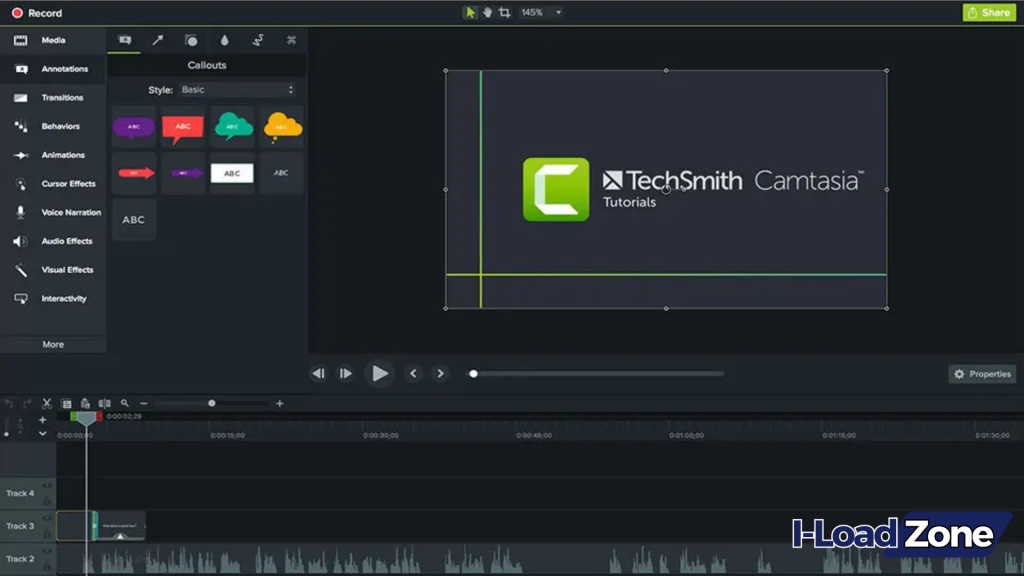
ความทรงพลังของ Camtasia มาจากฟีเจอร์ที่ถูกคิดค้นมาจากการทำความเข้าใจพฤติกรรมของผู้สร้างสื่อการสอนและนักการตลาดดิจิทัลอย่างลึกซึ้ง ซึ่งคุณจะได้รับคุณสมบัติระดับพรีเมียมเหล่านี้ทันทีหลังจากเสร็จสิ้นขั้นตอน Techsmith Camtasia Download และเริ่มสร้างสรรค์วิดีโอของคุณ ดังนี้:
- ระบบบันทึกหน้าจอที่แม่นยำ (High-Resolution Screen Recording): Camtasia ช่วยให้คุณเลือกบันทึกหน้าจอได้ทุกรูปแบบ ไม่ว่าจะเป็นการบันทึกเต็มหน้าจอ (Full Screen) การเลือกเฉพาะบางหน้าต่าง หรือการระบุขนาดพื้นที่ที่ต้องการได้อย่างอิสระ นอกจากนี้ยังสามารถบันทึกเสียงจากไมโครโฟน เสียงจากระบบ (System Audio) และภาพจากกล้องเว็บแคมไปพร้อมกันได้ ซึ่งการทำ Techsmith Camtasia Download มาใช้งานจะช่วยให้คุณสร้างวิดีโอที่มีทั้งภาพผู้สอนและเนื้อหาบนหน้าจอได้อย่างง่ายดาย
- เครื่องมือตัดต่อแบบลากและวาง (Drag-and-Drop Editor): หลังจากบันทึกเสร็จ วิดีโอจะถูกส่งเข้าสู่หน้าต่างแก้ไขทันที คุณสามารถตัดส่วนที่ผิดพลาดออก เพิ่มเอฟเฟกต์ หรือจัดวางตำแหน่งวิดีโอได้ง่ายๆ เพียงใช้เมาส์ลาก ซึ่งทำงานได้สะดวกไม่แพ้การใช้ CapCut PC Download แต่เน้นฟีเจอร์สำหรับการทำวิดีโอสาธิตที่มีความละเอียดมากกว่า
- คลัง Assets และเทมเพลตระดับพรีเมียม: เมื่อคุณเสร็จสิ้นกระบวนการ Techsmith Camtasia Download และเปิดโปรแกรม คุณจะพบกับคลังองค์ประกอบตกแต่งมากมาย เช่น ตัวอักษรเคลื่อนไหว (Lower Thirds), ลูกศรชี้จุดสำคัญ, เพลงประกอบที่ไม่มีลิขสิทธิ์ และภาพพื้นหลังที่สวยงาม ช่วยให้คุณไม่ต้องเสียเวลาไปหาจากแหล่งอื่น
- ระบบจัดการ Cursor อัจฉริยะ (Cursor FX): นี่คือฟีเจอร์เด่นที่ทำให้หลายคนเลือกทำ Techsmith Camtasia Download มาติดตั้ง โดยโปรแกรมจะทำการบันทึกข้อมูลตำแหน่งเมาส์แยกต่างหาก ช่วยให้คุณสามารถขยายขนาดพอยน์เตอร์เมาส์ ใส่แสงไฮไลท์รอบเมาส์ หรือเพิ่มเสียงคลิกในภายหลังเพื่อให้ผู้ชมติดตามขั้นตอนที่คุณสอนได้ง่ายขึ้น
- การสร้างความโต้ตอบ (Interactivity and Quizzing): คุณสามารถแทรกแบบทดสอบ (Quiz) หรือจุดที่ต้องคลิก (Hotspots) ลงในวิดีโอได้โดยตรง เพื่อสร้างประสบการณ์การเรียนรู้แบบ Interactive ซึ่งเป็นฟีเจอร์ที่สำคัญมากสำหรับนักพัฒนาคอร์สออนไลน์หลังจากติดตั้งผ่านช่องทาง Techsmith Camtasia Download เรียบร้อยแล้ว
- การตัดเสียงรบกวนและปรับปรุงเสียง: โปรแกรมมีเครื่องมือ Audio Compression และ Noise Removal ที่ยอดเยี่ยม ช่วยให้เสียงบรรยายของคุณมีความใสเคลียร์และมีระดับความดังที่สม่ำเสมอตลอดทั้งคลิป
การทำ Techsmith Camtasia Download จึงเป็นการลงทุนในด้านเครื่องมือสื่อสารที่จะช่วยเพิ่มมูลค่าให้กับความรู้และธุรกิจของคุณได้อย่างยั่งยืน
System Requirements |
|
|---|---|
| Operating System | Windows 10 หรือ Windows 11 |
| Processor | Intel Core i3 รุ่นที่ 6 หรือ AMD Ryzen 3 ขึ้นไป |
| RAM | ขั้นต่ำ 8 GB (แนะนำ 16 GB) |
| Free Space | พื้นที่ว่างอย่างน้อย 4 GB สำหรับการติดตั้งโปรแกรม |
Download the Latest Techsmith Camtasia
หากคุณพร้อมที่จะเริ่มต้นสร้างวิดีโอที่ยอดเยี่ยมของคุณแล้ว สามารถดำเนินการ Techsmith Camtasia Download ผ่านแหล่งข้อมูลที่ปลอดภัยและได้รับการตรวจสอบมัลแวร์แล้วที่นี่:
ดาวน์โหลด Techsmith Camtasia Latest Version
| ผู้พัฒนา | Techsmith Camtasia | ประเภทใบอนุญาต | full_version |
| นามสกุลไฟล์ | zip | ภาษา | Multilingual |
| รหัสผ่าน | 123 | ขนาด | 314 MB |
เพื่อให้การดาวน์โหลดไฟล์ติดตั้งที่มีขนาดค่อนข้างใหญ่ (ประมาณ 500MB – 1GB) เป็นไปได้อย่างรวดเร็วและไฟล์ไม่เสียหาย เราแนะนำให้คุณใช้เครื่องมือช่วยดาวน์โหลดอย่าง IDM Download เพื่อเร่งความเร็วในการรับข้อมูล หลังจากที่คุณคลิกปุ่ม Techsmith Camtasia Download เรียบร้อยแล้ว เพื่อให้คุณเริ่มสร้างสื่อการสอนได้ทันทีโดยไม่ต้องรอนาน
Installation Guide
ขั้นตอนการติดตั้งหลังจากที่คุณเสร็จสิ้นขั้นตอน Techsmith Camtasia Download เรียบร้อยแล้วนั้นง่ายและตรงไปตรงมา โดยมีลำดับปฏิบัติดังนี้:
- ค้นหาไฟล์ที่คุณได้รับจากการ Techsmith Camtasia Download (ปกติจะเป็นไฟล์ .exe หรือ .dmg) หากไฟล์อยู่ในรูปแบบบีบอัด ให้ทำการแตกไฟล์ออกมายังโฟลเดอร์ที่คุณต้องการ
- ดับเบิลคลิกที่ไฟล์ติดตั้ง และกดปุ่ม “Yes” เมื่อหน้าต่าง User Account Control ปรากฏขึ้นเพื่ออนุญาตการทำงานของโปรแกรม
- ในหน้าต่างติดตั้ง ให้เลือกภาษาที่คุณถนัด (ปัจจุบันรองรับภาษาอังกฤษเป็นหลัก) และกด “I accept the License Terms” จากนั้นกด “Install”
- ระบบจะทำการติดตั้งส่วนประกอบที่จำเป็น เช่น Microsoft .NET Framework หากในเครื่องยังไม่มี
- รอจนกระทั่งแถบสถานะการติดตั้งวิ่งจนครบ 100% จากนั้นกดปุ่ม “Finish” เพื่อเปิดใช้งานโปรแกรมครั้งแรก
- หลังจากเข้าสู่โปรแกรม คุณสามารถเลือก “New Recording” เพื่อเริ่มบันทึกหน้าจอครั้งแรกได้ทันทีหลังจากจบกระบวนการ Techsmith Camtasia Download และติดตั้งเรียบร้อยแล้ว
หากคุณพบปัญหาในระหว่างการติดตั้งหรือต้องการความช่วยเหลือในการตั้งค่าไมโครโฟน การใช้โปรแกรมอย่าง AnyDesk Download จะช่วยให้เพื่อนร่วมงานหรือฝ่ายสนับสนุนสามารถรีโมทเข้ามาช่วยดูแลขั้นตอนหลังจากทำ Techsmith Camtasia Download ให้คุณได้อย่างสะดวกรวดเร็ว
เคล็ดลับการทำงานให้มีประสิทธิภาพ
เมื่อคุณติดตั้งซอฟต์แวร์ techsmith camtasia เสร็จเรียบร้อยแล้ว ลองมาดูเทคนิคการใช้งานที่จะทำให้วิดีโอของคุณดูเป็นมืออาชีพมากขึ้น
1. วิธีใส่ตัวอักษรและข้อความ (ว ธ ใส ต วอ กษร techsmith camtasia)
ใครที่กำลังงงกับเมนูและค้นหาวิธี techsmith camtasia ว ธ ใส ต วอ กษร ให้ทำตามนี้:
- ไปที่เมนูฝั่งซ้าย คลิกที่ปุ่ม “Annotations” (สัญลักษณ์รูปกรอบคำพูด)
- เลือกแท็บ “Callouts” (ที่เป็นตัวอักษร A)
- ลากรูปแบบตัวอักษรที่คุณชอบมาวางบนไทม์ไลน์วิดีโอด้านล่าง หรือจะลากไปวางบนหน้าจอพรีวิวตรงๆ เลยก็ได้
- ดับเบิ้ลคลิกที่กล่องข้อความเพื่อพิมพ์คำที่คุณต้องการ (รองรับภาษาไทย) และปรับฟอนต์ สี ขนาด ได้ที่แถบ Properties ขวามือ
2. วิธีซ่อนเคอร์เซอร์เมาส์ (techsmith camtasia เช ตไม ให เห น cursor)
ถ้าคุณอัดหน้าจอมาแล้วเมาส์แกว่งไปมาจนน่ารำคาญ คุณสามารถแก้ปัญหานี้ได้หลังจากการอัดเสร็จแล้ว!
- คลิกที่คลิปวิดีโอบนไทม์ไลน์
- สังเกตที่แถบ Properties ฝั่งขวา จะมีสัญลักษณ์รูป “เมาส์” (Cursor Properties) ให้คลิกเข้าไป
- ปรับสเกล “Opacity” (ความโปร่งใส) ให้เป็น 0% เพียงเท่านี้ เมาส์ในวิดีโอของคุณก็จะล่องหนหายไปทันที (สุดยอดฟีเจอร์ที่โปรแกรมอื่นอิจฉา)
3. การตัดเสียงรบกวน (Audio Noise Reduction)
สำหรับคนที่อัดวิดีโอแล้วมีเสียงพัดลมหรือเสียงซ่าแบคกราวด์ดังเข้าไมค์ (ค้นหาคำว่า techsmith camtasia 2018 audio noise)
- ไปที่เมนูซ้ายมือ เลือก “Audio Effects”
- ลากเอฟเฟกต์ “Noise Removal” มาโยนใส่คลิปเสียงบนไทม์ไลน์
- ปรับระดับ Sensitivity ฝั่งขวาให้เหมาะสม เสียงซ่าจะหายไปอย่างน่าอัศจรรย์
ข้อผิดพลาดทั่วไปที่พบบ่อยและวิธีแก้ไข
โปรแกรมใหญ่ๆ มักมาพร้อมกับอาการงอแงบ้างเป็นครั้งคราว นี่คือรวมฮิตปัญหาที่คนมักค้นหาในเว็บบอร์ด
ปัญหาที่ 1: โปรแกรมค้างตอนเรนเดอร์ (stopped working while rendering)
อาการสุดคลาสสิก techsmith camtasia stopped working while rendering หรือ techsmith camtasia 2018 not responding เกิดขึ้นตอนที่คุณตัดต่อเสร็จแล้วกำลังกด Export วิดีโอ วิธีแก้ไข: ส่วนใหญ่อาการนี้เกิดจากการ์ดจอประมวลผลไม่ทัน ให้คุณไปที่เมนู Edit > Preferences > แถบ Advanced ในส่วนของ Hardware Acceleration ให้เปลี่ยนจากใช้การ์ดจอ (Use graphics card) เป็นใช้ซีพียูล้วนๆ (Use software-only mode) การเรนเดอร์จะช้าลงนิดหน่อยแต่มันจะไม่ค้างอีกต่อไป
ปัญหาที่ 2: โฟลเดอร์กินพื้นที่ฮาร์ดดิสก์ (programdata techsmith camtasia studio 9)
บางคนพบว่าพื้นที่ไดรฟ์ C: หายไปหลายกิกะไบต์ แล้วไปเจอโฟลเดอร์ซ่อนอยู่ที่ C:\ProgramData\TechSmith\Camtasia Studio วิธีแก้ไข: โฟลเดอร์นี้เป็นที่เก็บไฟล์โปรเจกต์อัตโนมัติ (Auto-save) และไฟล์ไลบรารี หากคุณตัดต่อเสร็จแล้วและไม่ได้ใช้ไฟล์ต้นฉบับ คุณสามารถลบไฟล์ขยะในโฟลเดอร์ย่อยที่ชื่อ Temp ออกได้เพื่อทวงคืนพื้นที่
ปัญหาที่ 3: อาการภาพสั่น (techsmith camtasia earth earthquake)
มีผู้ใช้งานชาวไทยค้นหาคำศัพท์แปลกๆ อย่าง techsmith camtasia earth shake หรือ techsmith camtasia earthshaker ซึ่งคาดว่าจะเป็นการค้นหาวิธีทำเอฟเฟกต์ “หน้าจอสั่นเหมือนแผ่นดินไหว” วิธีแก้ไข: ปกติโปรแกรมจะไม่มีปลั๊กอินคลิกเดียวแล้วสั่น แต่คุณสามารถโหลดไฟล์กราฟิกหรือหาวิธีทำแบบแมนนวลได้ โดยตัดวิดีโอเป็นท่อนสั้นๆ ซอยยิบๆ แล้วใช้ฟีเจอร์ Custom Animations โยกภาพซ้าย-ขวา-บน-ล่าง สลับกันไปมาด้วยความเร็วสูง ก็จะได้เอฟเฟกต์แผ่นดินไหวสุดเท่แล้ว (หรือหา techsmith camtasia effect download ที่แจกฟรีจากเว็บออฟฟิเชียลมาเสริมได้)
คำถามที่พบบ่อย
Techsmith Camtasia Download ปลอดภัยต่อเครื่องคอมพิวเตอร์หรือไม่?
ปลอดภัยแน่นอนครับ โปรแกรมจาก Techsmith เป็นซอฟต์แวร์มาตรฐานสากลที่ได้รับความไว้วางใจจากสถานศึกษาและองค์กรชั้นนำทั่วโลก และไฟล์ติดตั้งของเราได้รับการสแกนไวรัสเรียบร้อยแล้ว
ฉันสามารถบันทึกวิดีโอการประชุมในโปรแกรมนี้ได้ไหม?
ได้อย่างดีเยี่ยมครับ คุณสามารถบันทึกทั้งภาพหน้าจอและเสียงพูดจากในคอมพิวเตอร์และไมค์โครโฟนภายนอกได้ทันทีหลังจากที่คุณทำ Techsmith Camtasia Download มาติดตั้ง
โปรแกรมนี้ต่างจากโปรแกรมบันทึกหน้าจอฟรีอย่างไร?
จุดต่างที่ชัดเจนคือความสามารถในการแก้ไขวิดีโอที่เจาะลึกเฉพาะทาง เช่น การซูมเข้า-ออก (Smart Focus), การจัดการ Cursor และการพรีวิวงานที่ลื่นไหลกว่า ซึ่งคุณจะสัมผัสความคุ้มค่าได้ทันทีหลังทำ Techsmith Camtasia Download มาใช้งาน
มีความจำเป็นต้องเชื่อมต่ออินเทอร์เน็ตตลอดเวลาไหม?
สำหรับการบันทึกและตัดต่อวิดีโอไม่จำเป็นครับ แต่การอัปเดตเวอร์ชันใหม่ๆ ผ่านทางหน้าเว็บ Techsmith Camtasia Download และการแชร์ไฟล์ขึ้นระบบคลาวด์จำเป็นต้องใช้อินเทอร์เน็ต
ทำไมความเร็วในการเรนเดอร์ถึงช้าในบางครั้ง?
การเรนเดอร์วิดีโอขึ้นอยู่กับความยาวของคลิปและสเปกเครื่อง แนะนำให้ปิดโปรแกรมที่ไม่จำเป็นในขณะเรนเดอร์เพื่อให้กระบวนการทำงานหลังจากทำ Techsmith Camtasia Download เป็นไปอย่างรวดเร็วที่สุด
ฉันสามารถเขียนสคริปต์งานวิดีโอในโปรแกรมอื่นก่อนได้ไหม?
ได้ครับ แนะนำให้เตรียมบทพูดใน Microsoft Word Download ก่อนเริ่มการบันทึก เพื่อให้การพูดของคุณลื่นไหลและไม่ต้องมาแก้ไขวิดีโอหลายรอบหลังจากติดตั้งผ่านช่องทาง Techsmith Camtasia Download
รหัสซีเรียล (Serial Key) แปลกๆ พวกนี้คืออะไร? (เช่น cams01-18 i techsmith camtasia-18 new license 2 user)
รหัสที่ยาวเหยียดแบบนี้มักจะเป็นรหัสสินค้า (Product Key) สำหรับลูกค้าองค์กร (Enterprise License) ที่ซื้อเหมาจ่ายให้พนักงานหลายคนใช้พร้อมกัน หากคุณเอาคีย์องค์กรของคนอื่นที่หลุดในเน็ตมาใช้ (เช่น key techsmith camtasia 2019 ทั่วไป) เมื่อระบบตรวจสอบพบว่า IP เครื่องไม่ได้มาจากบริษัทนั้น โปรแกรมของคุณก็จะถูกบล็อกลิขสิทธิ์ทันที
คำว่า “techsmith camtasia stop business” คือข่าวการปิดบริษัทหรือไม่?
ไม่ใช่การปิดกิจการครับ TechSmith ยังคงเป็นบริษัทที่แข็งแกร่งและออกผลิตภัณฑ์ใหม่ทุกปี คีย์เวิร์ดนี้น่าจะมาจากอาการบั๊กของซอฟต์แวร์ หรือการที่ผู้ใช้งานค้นหาวิธีระงับบัญชี (Cancel Subscription) สำหรับฝั่งธุรกิจ (Business plan) ของบริการฝากไฟล์วิดีโอบนคลาวด์เสียมากกว่า
ต้องการดาวน์โหลดเวอร์ชันแปลกๆ (เช่น techsmith camtasia studio 9.0.3 build 1627 portable 710.13 mb) คืออะไร?
คำว่า Portable หมายถึงโปรแกรมแบบพกพาที่ไม่ต้องติดตั้ง (Install) ลงเครื่อง แค่คัดลอกโฟลเดอร์ลงแฟลชไดรฟ์ก็เอาไปดับเบิ้ลคลิกใช้งานที่คอมพิวเตอร์เครื่องไหนก็ได้ ข้อดีคือไม่กินพื้นที่ Registry เครื่อง แต่ข้อเสียคือมักจะอัดหน้าจอได้ไม่เสถียรเท่าการติดตั้งตัวเต็ม
หากพิมพ์ค้นหา “camtasia studio ก บ techsmith” ทั้งสองคำนี้ต่างกันอย่างไร?
“TechSmith” คือชื่อบริษัทผู้สร้างและผู้จัดจำหน่าย ส่วน “Camtasia Studio” คือชื่อผลิตภัณฑ์หรือชื่อโปรแกรม (เปรียบเหมือน Microsoft คือชื่อบริษัท และ Word คือชื่อโปรแกรมนั่นเอง) ดังนั้นมันคือสิ่งเดียวกันครับ
บทสรุป
ในโลกที่วิดีโอคอนเทนต์ (Video Content) กลายมาเป็นราชาแห่งสื่อออนไลน์ การทำคลิปนำเสนอ คลิปพรีเซนต์โปรเจกต์ส่งอาจารย์ หรือคลิปสอนการใช้โปรแกรมให้ดูน่าเชื่อถือ เป็นทักษะที่ทุกคนต้องมี และเมื่อโจทย์ของคุณคือการบันทึกสิ่งที่อยู่บนหน้าจอคอมพิวเตอร์ ไม่มีโปรแกรมไหนในโลกที่จะตอบโจทย์นี้ได้สมบูรณ์แบบไปกว่า TechSmith Camtasia
คุณอาจจะเริ่มจากการตั้งคำถามว่า techsmith camtasia ค อ อะไร และพยายามหา techsmith camtasia product key ตามอินเทอร์เน็ต แต่เมื่อคุณได้ลองใช้งานเครื่องมืออย่างแถบไทม์ไลน์ที่ใช้งานแสนง่าย ระบบดูดเสียงรบกวนที่ทรงพลัง และเอฟเฟกต์การเน้นลูกศรเมาส์ที่ทำให้คนดูคลิปของคุณไม่งง คุณจะพบว่าซอฟต์แวร์ตัวนี้ออกแบบมาเพื่อประหยัดเวลาชีวิตของคุณไปได้หลายชั่วโมงต่อวัน
ถึงแม้จะมีราคาที่ค่อนข้างสูง แต่เมื่อเทียบกับความเสถียรและฟังก์ชันที่ได้ มันถือเป็นการลงทุนที่คุ้มค่าที่สุดสำหรับครีเอเตอร์สายตัดต่อหน้าจอ
ไม่ว่าคุณจะเป็นมือใหม่ที่เพิ่งเริ่มหัดทำวิดีโอ หรือผู้เชี่ยวชาญที่ต้องการความรวดเร็วใน Workflow Camtasia จะเป็นผู้ช่วยที่ยอดเยี่ยมที่สุดของคุณ อย่าปล่อยให้ความซับซ้อนของเทคโนโลยีมาเป็นอุปสรรคต่อการแชร์ไอเดียสร้างสรรค์ของคุณ เริ่มต้นการสื่อสารที่มีประสิทธิภาพตั้งแต่วันนี้ด้วยการทำ Techsmith Camtasia Download และหมั่นอัปเดตเวอร์ชันใหม่ๆ ผ่านหน้าเว็บของเราสม่ำเสมอ เพื่อให้การสร้างสรรค์วิดีโอของคุณลื่นไหลและล้ำสมัยในทุกวันครับ และจำไว้ว่าวิดีโอที่ดีเริ่มต้นเพียงแค่คุณทำ Techsmith Camtasia Download มาเป็นเครื่องมือคู่กายของคุณครับ
หวังว่าคู่มือเจาะลึก คำบทความนี้ จะทำให้คุณพร้อมก้าวสู่เส้นทางนักสร้างคอนเทนต์อย่างมั่นใจ และหากคุณพร้อมแล้วที่จะลองใช้งานโปรแกรมระดับโลกตัวนี้ สามารถเข้าไปค้นหาลิงก์สำหรับ โหลด techsmith camtasia (รวมถึงรุ่นคลาสสิกอย่าง techsmith camtasia 8) ในเวอร์ชันที่ปลอดภัยที่สุด ได้ที่คลังแสงซอฟต์แวร์คู่คนไทย i loadzone (https://i-loadzone.net/) เว็บไซต์เดียวที่จะทำให้ทุกการดาวน์โหลดของคุณเป็นเรื่องกล้วยๆ สวัสดีครับ!