 |
 OS: Windows OS: Windows |
 Version: 2026.1.3.8 Version: 2026.1.3.8 |
 ขนาด: 1.3 GB ขนาด: 1.3 GB |
Rating:   |
หากคุณมีความฝันที่อยากจะสร้างแอปพลิเคชันบนสมาร์ทโฟนเป็นของตัวเอง ไม่ว่าจะเป็นแอปสำหรับใช้งานทั่วไป เกม หรือเครื่องมือทางธุรกิจ และสงสัยว่าจะเริ่มต้น เขียน app android อย่างไร คำตอบแรกและคำตอบเดียวที่เป็นมาตรฐานของวงการนักพัฒนาทั่วโลกคือ Android Studio
โปรแกรมนี้คือเครื่องมืออันทรงพลังที่พัฒนาโดย Google เอง เพื่อให้ นักพัฒนาซอฟต์แวร์ android หรือ android developer ใช้ในการรังสรรค์ผลงาน ตั้งแต่ขั้นตอนการเขียนโค้ด การออกแบบหน้าตาแอป (UI/UX) ไปจนถึงการทดสอบบนเครื่องจำลอง (Emulator) ก่อนที่จะนำแอปไปเผยแพร่ให้คนนับล้าน ดาวน์โหลดแอป ผ่าน แอพplay store
ในบทความสุดพิเศษจาก i loadzone (https://i-loadzone.net/) ฉบับนี้ เราจะพากันไปทำความรู้จักกับเครื่องมือตัวนี้อย่างลึกซึ้ง ครอบคลุมตั้งแต่การค้นหา android studio download ที่ถูกต้อง วิธีการ install android studio windows ไปจนถึงเทคนิคการแก้ปัญหาเฉพาะหน้าที่โปรแกรมเมอร์ทุกคนต้องเจอ ไม่ว่าคุณจะเป็นมือใหม่ที่เพิ่งเริ่มศึกษา หรือผู้ที่มีประสบการณ์แล้ว คู่มือนี้จะมีประโยชน์กับคุณอย่างแน่นอน
Android Studio คือสภาพแวดล้อมการพัฒนาแบบเบ็ดเสร็จ (Integrated Development Environment หรือ IDE) อย่างเป็นทางการสำหรับระบบปฏิบัติการ Android ซึ่งถูกพัฒนาโดย Google ร่วมกับ JetBrains โปรแกรมนี้ได้รวบรวมทุกเครื่องมือที่จำเป็นไว้ในที่เดียว ตั้งแต่การเขียนโค้ด การออกแบบหน้าตา (UI) ไปจนถึงการทดสอบบนเครื่องจำลอง การตัดสินใจเลือกทำ Android Studio Download มาติดตั้งไว้ในคอมพิวเตอร์ของคุณ จะช่วยให้คุณเข้าถึงเทคโนโลยีล่าสุดของ Android ได้ก่อนใคร และมั่นใจได้ว่าแอปพลิเคชันที่คุณสร้างขึ้นจะมีมาตรฐานสูงสุดและสามารถเผยแพร่บน Google Play Store ได้อย่างราบรื่น
โปรแกรม Android Studio เป็นแอปพลิเคชันแบบใด?
เพื่อให้เข้าใจอย่างถ่องแท้ก่อนที่คุณจะทำการ download android studio เราต้องมาทำความเข้าใจแนวคิดพื้นฐานของมันกันก่อน
Android Studio คือ โปรแกรมประเภท IDE (Integrated Development Environment) หรือสภาพแวดล้อมการพัฒนาแบบเบ็ดเสร็จ มันไม่ใช่แค่โปรแกรมพิมพ์ข้อความธรรมดา แต่มันรวมเอาเครื่องมือทุกอย่างที่จำเป็นสำหรับการสร้างแอปไว้ในหน้าต่างเดียว ไม่ว่าจะเป็น:
- ตัวแก้ไขซอร์สโค้ด (Intelligent Code Editor) ที่คอยเดาคำและตรวจสอบข้อผิดพลาดให้คุณแบบเรียลไทม์
- เครื่องมือคอมไพล์ (Build System) ที่มีพื้นฐานมาจาก Gradle
- เครื่องมือจำลองสมาร์ทโฟนเสมือนจริง (android studio emulator)
- หน้าต่างออกแบบกราฟิก (Layout Editor) ที่ให้คุณลากและวางปุ่มต่างๆ ได้ทันที
นอกจากนี้ โปรแกรมนี้ยังมาพร้อมกับ software development kit หรือ android sdk แบบครบชุด ซึ่ง SDK ก็คือกล่องเครื่องมือที่รวบรวมไลบรารีและชุดคำสั่งพื้นฐาน (API) ทั้งหมดที่ระบบปฏิบัติการ Android มีให้ ทำให้คุณสามารถสั่งให้แอปของคุณเปิดกล้อง, จับตำแหน่ง GPS, หรือเชื่อมต่ออินเทอร์เน็ตได้อย่างง่ายดาย
ประวัติเวอร์ชัน
ในอดีต นักพัฒนามักจะใช้โปรแกรม Eclipse ร่วมกับปลั๊กอิน ADT ในการเขียนแอป ซึ่งค่อนข้างยุ่งยากและตั้งค่าลำบาก จนกระทั่ง Google ได้เปิดตัว Studio อย่างเป็นทางการ เราได้เห็นการพัฒนาฟีเจอร์อย่างก้าวกระโดด ตั้งแต่ยุค android studio 2.0, android studio 2019, android studio 3, และการเปลี่ยนแปลงครั้งใหญ่ใน android studio 4.0 จนมาถึงเวอร์ชันปัจจุบันที่รองรับทั้งภาษา Java และภาษา Kotlin อย่างสมบูรณ์แบบ
Key Features and Advantages of Android Studio
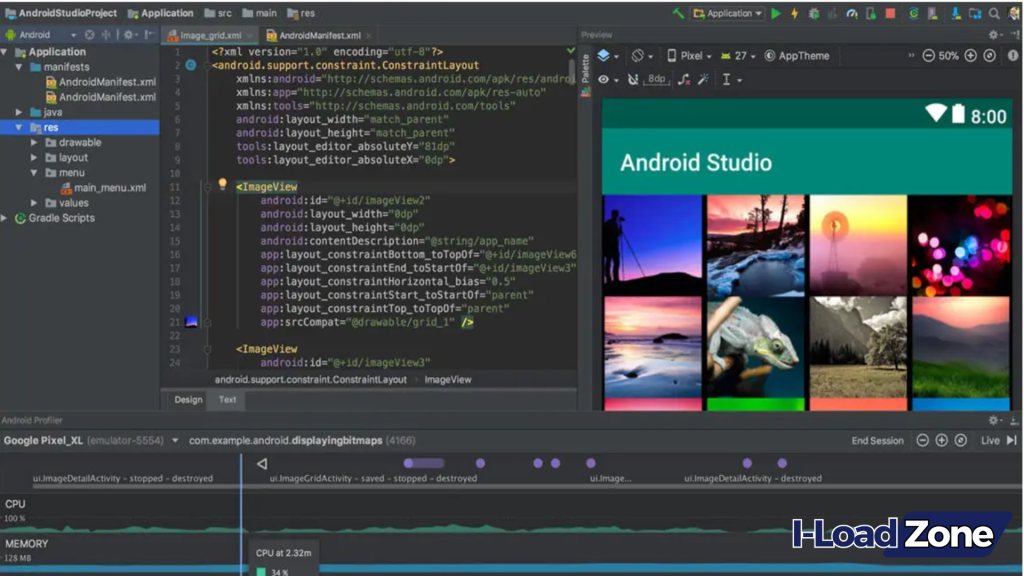
The useful functions of Android Studio are as follows:
ความโดดเด่นของ Android Studio ที่ทำให้นักพัฒนาทั่วโลกเลือกใช้ คือฟีเจอร์ระดับพรีเมียมที่ถูกคิดค้นมาเพื่อลดภาระงานและเพิ่มประสิทธิภาพสูงสุด ซึ่งคุณจะได้รับคุณสมบัติเหล่านี้ทันทีหลังจากเสร็จสิ้นขั้นตอน Android Studio Download และเริ่มสร้างโปรเจกต์ของคุณ:
- Intelligent Code Editor: หัวใจหลักของโปรแกรมคือโปรแกรมแก้ไขโค้ดที่ชาญฉลาด ซึ่งรองรับภาษา Java, Kotlin และ C++ ระบบจะช่วยเติมคำอัตโนมัติ (Code Completion) ตรวจสอบข้อผิดพลาดแบบเรียลไทม์ และแนะนำการปรับปรุงโค้ดให้มีประสิทธิภาพมากขึ้น ทำให้การทำ Android Studio Download เป็นการลงทุนในด้านความเร็วการทำงานที่เห็นผลชัดเจน
- Visual Layout Editor: คุณสามารถสร้างหน้าตาแอปพลิเคชันได้ง่ายๆ ผ่านการลากวางคอมโพเนนต์ต่างๆ พร้อมการแสดงผลตัวอย่างบนหน้าจอหลายขนาดและหลายความละเอียด ช่วยให้การออกแบบ Responsive UI สำหรับมือถือและแท็บเล็ตเป็นเรื่องง่าย
- Android Emulator ที่ทรงพลัง: สำหรับผู้ที่ไม่มีเครื่องจริงในการทดสอบ โปรแกรมมาพร้อมกับ Emulator ที่มีความเร็วสูงและฟีเจอร์ครบครัน หากคุณต้องการทางเลือกอื่นในการทดสอบแอป คุณยังสามารถใช้งานร่วมกับการทำ LDPlayer Download เพื่อดูการทำงานของแอปในสภาพแวดล้อมที่ต่างออกไปได้อีกด้วย
- ระบบ Build แบบ Gradle: หลังจากที่คุณทำ Android Studio Download มาติดตั้ง คุณจะได้ใช้ระบบ Gradle ที่มีความยืดหยุ่นสูง ช่วยในการจัดการ Library และ Dependency ต่างๆ ได้อย่างเป็นระบบ รวมถึงการสร้างไฟล์ติดตั้ง (APK/AAB) สำหรับหลายเวอร์ชันได้ในคำสั่งเดียว
- Real-time Profilers: โปรแกรมมีเครื่องมือวิเคราะห์การใช้ทรัพยากร ทั้ง CPU, Memory, Network และ Battery แบบเรียลไทม์ ช่วยให้คุณตรวจสอบได้ว่าแอปของคุณกินทรัพยากรเครื่องมากเกินไปหรือไม่ ซึ่งเป็นฟีเจอร์ที่สำคัญมากหลังจากติดตั้งผ่านช่องทาง Android Studio Download เสร็จสมบูรณ์
- Jetpack Compose: รองรับเฟรมเวิร์กสมัยใหม่สำหรับการสร้าง UI ด้วยโค้ดที่สั้นลงและทำงานได้รวดเร็วขึ้น ช่วยยกระดับแอปพลิเคชันของคุณให้มีความทันสมัยตามมาตรฐานของ Google ในปัจจุบัน
การทำ Android Studio Download จึงเป็นการเปิดประตูสู่ความเป็นไปได้ที่ไร้ขีดจำกัดในการสร้างนวัตกรรมใหม่ๆ บนมือถือ
สิ่งที่คุณอาจมองข้ามไปเมื่อใช้งานเครื่องมือจำลอง (Emulator)
ฟีเจอร์หนึ่งที่กินทรัพยากรเครื่องมากที่สุดแต่ก็มีความสำคัญที่สุดคือ android studio emulator (หน้าจอจำลองสมาร์ทโฟนบนคอมพิวเตอร์)
การตั้งค่า Emulator ให้ไหลลื่น (Hardware Acceleration)
ปัญหาใหญ่ของนักพัฒนามือใหม่คือ เมื่อเปิด open emulator android studio แล้วพบว่าคอมพิวเตอร์ค้าง หรือทำงานช้ามาก สิ่งที่คุณต้องตั้งค่าทันทีคือ android studio hardware acceleration โดยคุณจะต้องติดตั้งเครื่องมือที่เรียกว่า install haxm android studio (Hardware Accelerated Execution Manager) สำหรับซีพียู Intel เพื่อให้ตัวจำลองสามารถดึงพลังจากหน่วยประมวลผลของคอมพิวเตอร์มาใช้ได้โดยตรง
การทดสอบแอปบนเครื่องจำลอง (Virtual Device)
คุณสามารถใช้เมนู avd manager android studio (Android Virtual Device) ในการสร้างโทรศัพท์มือถือจำลองได้หลายรุ่น ไม่ว่าจะเป็นโทรศัพท์หน้าจอเล็ก แท็บเล็ต หรือแม้กระทั่งหน้าจอสำหรับ จอแอนดรอยติดรถยนต์ หรือ android tv และยังสามารถจำลองสถานการณ์ต่างๆ ได้ เช่น การจำลองตำแหน่ง GPS หรือทดสอบ face recognition android studio ผ่านกล้องของโน้ตบุ๊ก (หรือฟังก์ชัน android studio open camera)
ข้อดีและข้อเสียของการเลือกใช้ Android Studio
เพื่อความเป็นกลางจากทีมรีวิวของ i loadzone นี่คือการเปรียบเทียบจุดเด่นและจุดด้อยของซอฟต์แวร์ เพื่อประกอบการตัดสินใจก่อน ดาวน์โหลด apk หรือติดตั้งโปรแกรม
| จุดเด่นและข้อดี (Advantages) | ข้อจำกัดและอุปสรรค (Disadvantages) |
|---|---|
| เครื่องมือทางการ: เป็นโปรแกรมออฟฟิเชียลจากผู้สร้างระบบ Android ทำให้มั่นใจได้ว่าจะได้รับการอัปเดตฟีเจอร์ใหม่ๆ ก่อนใครเสมอ | กินทรัพยากรเครื่องมหาศาล: ต้องการแรม (RAM) ขั้นต่ำ 8GB และแนะนำที่ 16GB ขึ้นไป หากคอมพิวเตอร์สเปคไม่ถึง จะทำงานได้ยากมาก |
| Emulator ชั้นเยี่ยม: จำลองโทรศัพท์ได้ทุกขนาดหน้าจอ ทุกเวอร์ชันของแอนดรอยด์ โดยไม่ต้องมีโทรศัพท์จริงทุกรุ่น | ช่วงเริ่มต้น (Learning Curve) ยาก: หน้าตาอินเทอร์เฟซมีความซับซ้อน เมนูเยอะมาก มือใหม่อาจจะรู้สึกท้อแท้ได้ง่าย |
| รองรับหลากหลายภาษา: เริ่มต้นเขียนด้วย Java, ขยับไปใช้ Kotlin, หรือใช้เฟรมเวิร์ก C++ สำหรับการทำแอปที่ต้องการประสิทธิภาพสูง | ความเร็วในการคอมไพล์ (Build Time): หากโปรเจกต์มีขนาดใหญ่ การกดรันแอปอาจใช้เวลาหลายนาทีกว่าที่ Gradle จะคอมไพล์เสร็จ |
| ชุมชนนักพัฒนาใหญ่ที่สุด: หากติดปัญหา คุณสามารถหาทางแก้ได้ง่ายผ่านชุมชนออนไลน์ หรือคู่มือทางการของ developer android com studio | ต้องอัปเดตบ่อย: ระบบมักจะแจ้งเตือนให้ทำการ how to upgrade android studio รวมถึงอัปเดต SDK เสมอ ซึ่งอาจทำให้โปรเจกต์เดิมพังได้ |
แนะนำ เทคนิคระดับเซียนในการใช้งานเบื้องต้น
หลังจากติดตั้งและเข้าไปสู่หน้าจอหลัก (Welcome Screen) ได้แล้ว หากคุณกำลังสับสน นี่คือแนวทางที่จะช่วยให้คุณเริ่มต้น เขียน app android ได้อย่างรวดเร็ว
1. การสร้างโปรเจกต์และกำหนด Package Name (android studio change package name)
เมื่อคุณกด “New Project” สิ่งที่สำคัญที่สุดคือช่อง “Package name” ชื่อนี้จะเปรียบเสมือนรหัสบัตรประชาชนของแอปคุณบนสโตร์ มันต้องไม่ซ้ำกับแอปอื่นในโลก (ปกติจะใช้รูปแบบ com.ชื่อบริษัท.ชื่อแอป) หากในอนาคตคุณต้องการเปลี่ยนชื่อ คุณต้องทำการเปลี่ยน (Refactor) โค้ดในหลายๆ จุด ซึ่งอาจทำให้โปรเจกต์รวนได้ ดังนั้นควรตั้งชื่อให้ดีตั้งแต่แรก หรือหากจำเป็นต้องเปลี่ยนโปรเจกต์ สามารถทำผ่านการ Refactor > Rename หรือหาวิธี android studio change project name ได้ในชุมชนนักพัฒนา
2. การสร้างและจัดการไฟล์ UI (android studio layout)
ไฟล์ที่ควบคุมหน้าตาแอปพลิเคชันจะอยู่ในโฟลเดอร์ res/layout ซึ่งมักจะมีนามสกุลเป็น .xml ในหน้าต่าง android studio layout editor คุณจะเห็นทั้งมุมมองโค้ด (Code View) มุมมองแบบเห็นภาพ (Design View) และมุมมองแบบหน้าแปลนพิมพ์เขียว (Blueprint) มือใหม่ควรเริ่มจากการใช้ Design View และลองลากตัวอักษร (android studio text input) ลงมาวางบนหน้าจอ
3. การสร้างไฟล์ติดตั้ง (how to export apk from android studio)
เมื่อแอปของคุณเสร็จสมบูรณ์ คุณจำเป็นต้องสร้างไฟล์สำหรับติดตั้งบนเครื่องจริง (ไฟล์ APK)
- ไปที่เมนูบนสุด เลือก Build > Build Bundle(s) / APK(s) > Build APK(s)
- ระบบจะทำการคอมไพล์โค้ด หากไม่มีบั๊ก คุณสามารถคลิกที่ข้อความ “locate” เพื่อไปหาไฟล์
.apkหรือไฟล์ ดาวน์โหลด apk นั้นได้ทันที - เพื่อความปลอดภัยขั้นสูงสุดในการอัปโหลดขึ้นสโตร์ คุณต้องเรียนรู้วิธี android studio generate keystore เพื่อฝังลายเซ็นดิจิทัลรับรองว่าไฟล์นั้นมาจากคุณจริงๆ ผ่านเมนู “Generate Signed Bundle / APK”
4. การจัดการปุ่มและคีย์ลัด (android studio shortcuts)
การใช้เมาส์คลิกทุกอย่างจะทำให้การทำงานช้ามาก นี่คือคีย์ลัดที่ต้องจำ:
- Double Shift: ค้นหาทุกสิ่งทุกอย่างในโปรแกรม (ไฟล์, คลาส, ตัวแปร)
- Alt+Enter: เป็นปุ่มวิเศษ ใช้เวลาที่ระบบขึ้นขีดเส้นใต้สีแดง (Error) โปรแกรมจะแนะนำวิธีแก้ปัญหา (Fix) ให้อัตโนมัติ (เช่น android studio auto import คลาสที่ยังไม่ได้ถูกเรียกใช้งาน)
- Ctrl+Space: ระบบช่วยเติมโค้ด (Code Completion) สมมติคุณพิมพ์ตัวอักษร
Buแล้วกดปุ่มนี้ โปรแกรมจะมีคำว่าButtonขึ้นมาให้เลือก
5. การพัฒนาเฟรมเวิร์กอื่นๆ (android studio new flutter project)
ปัจจุบันนักพัฒนาไม่ได้เขียนแอปแบบดั้งเดิม (Native) เสมอไป ซอฟต์แวร์นี้รองรับเฟรมเวิร์กยอดฮิตอย่าง Flutter (พัฒนาโดย Google) เพียงแค่คุณติดตั้งปลั๊กอินเสริม คุณก็สามารถสร้างโปรเจกต์ที่เขียนโค้ดภาษา Dart ครั้งเดียว แล้วสามารถสกัดออกมาเป็นแอปให้ทั้ง Android และ iOS ได้พร้อมๆ กัน นอกจากนี้ ผู้ที่ถนัดภาษา android studio python ก็มีปลั๊กอินให้ใช้งานได้ประปราย แต่ยังไม่เป็นที่นิยมเท่า Java หรือ Kotlin
Error สยองขวัญที่นักพัฒนาเจอบ่อยที่สุดและวิธีแก้ปัญหา
การแก้ปัญหา (Debugging) เป็นสิ่งที่แยกไม่ออกจากชีวิตนักพัฒนา ไม่ว่าคุณจะทำตามบทเรียนในหนังสือหรือเว็บ android studio w3school เป๊ะๆ ก็ยังมีสิทธิ์เจอความผิดพลาดเหล่านี้
Error: “Cannot resolve symbol R”
คำอธิบาย: อาการ android studio cannot resolve symbol r เป็นฝันร้ายของทุกคนที่ทำให้โค้ดทั้งหน้าขึ้นสีแดงเต็มไปหมด ตัว R ย่อมาจาก Resources ซึ่งเป็นคลาสกลางที่เก็บที่อยู่ของไฟล์ภาพและเลย์เอาต์ทั้งหมด วิธีแก้: ปัญหานี้มักเกิดจากไฟล์ XML ใดไฟล์หนึ่งมีการเขียนผิด (พิมพ์ชื่อสี android studio status bar color หรือขนาดผิดหลักไวยากรณ์) หรือชื่อไฟล์รูปภาพไม่ถูกต้อง (ชื่อไฟล์รูปในโฟลเดอร์ res ห้ามมีตัวพิมพ์ใหญ่หรือช่องว่าง) ให้ไปเช็คไฟล์ XML ให้ถูกต้อง จากนั้นให้เลือกเมนู Build > Clean Project และ Build > Rebuild Project อาการนี้จะหายไป
Error: “Error running app: No target device found”
คำอธิบาย: อาการ error running app no target device found android studio เกิดขึ้นเมื่อคุณกดปุ่มรัน (สีเขียวรูปสามเหลี่ยม) แล้วโปรแกรมหาโทรศัพท์มือถือที่จะเอาแอปไปติดตั้งไม่เจอ วิธีแก้:
- กรณีใช้โทรศัพท์จริง (Physical Device): ต้องเปิดโหมดนักพัฒนา (Developer Options) บนโทรศัพท์ และเปิด “USB Debugging” จากนั้นเสียบสาย USB ให้เข้ากับคอมพิวเตอร์ (ตรวจสอบสาย USB ว่าเป็นสายส่งข้อมูล ไม่ใช่สายชาร์จธรรมดา) ให้คอมพิวเตอร์สามารถ android studio connect device ได้
- กรณีใช้ตัวจำลอง (Virtual Device): คุณอาจจะลืมสร้าง Emulator ไว้ ให้เข้าไปที่ Device Manager เพื่อสร้างและทำการ update emulator android studio เสียก่อน
Error: “Default Activity Not Found”
คำอธิบาย: อาการ default activity not found android studio คือการที่โปรแกรมไม่รู้ว่าเมื่อเปิดแอปพลิเคชันขึ้นมา หน้าจอไหนควรจะโผล่ขึ้นมาเป็นหน้าจอแรก วิธีแก้: ไปที่ไฟล์ AndroidManifest.xml ค้นหาแท็ก <activity> ของหน้าจอที่คุณต้องการให้เป็นหน้าแรก (เช่น MainActivity) และตรวจสอบว่าภายในแท็กนั้นมีการกำหนดสิทธิ์ <intent-filter> โดยมีคำสั่ง <action android:name="android.intent.action.MAIN" /> และ <category android:name="android.intent.category.LAUNCHER" /> ไว้อย่างถูกต้องหรือไม่
Error: “SDK Location not found”
คำอธิบาย: หากคุณเปิดโปรเจกต์ที่ดาวน์โหลดมาจากอินเทอร์เน็ต แล้วเจอว่าตั้งค่า android studio sdk location ไม่ถูกต้อง วิธีแก้: ให้ไปแก้ไฟล์ที่ชื่อว่า local.properties (ถ้าไม่มีให้สร้างใหม่) แล้วเพิ่มบรรทัดที่มีข้อความระบุตำแหน่งของไดเรกทอรีที่ติดตั้ง SDK ในเครื่องของคุณ เช่น sdk.dir=C\:\\Users\\ชื่อคอมของคุณ\\AppData\\Local\\Android\\Sdk
Error: ตัวเครื่องจำลองเปิดไม่ขึ้น หรือ จอมืด
คำอธิบาย: เป็นปัญหาเชิงฮาร์ดแวร์ที่เครื่องจำลองดึงภาพขึ้นมาบนหน้าจอไม่ได้ วิธีแก้: บางครั้งอาจจะต้องลบเครื่องจำลองตัวเดิมทิ้ง แล้วสร้างใหม่ผ่านเมนู AVD Manager หรือให้ลองเลือกตั้งค่า Graphics ในเครื่องจำลองเป็นโหมด “Software – GLES” แทนแบบ Hardware เพื่อใช้ซีพียูในการประมวลผลกราฟิกแทนการ์ดจอ
เปรียบเทียบ Android Studio กับโปรแกรมทางเลือกอื่น
หากคอมพิวเตอร์ของคุณสเปคไม่ไหว หรือคุณไม่ได้ตั้งใจจะทำแอปพลิเคชันมือถือแบบดั้งเดิม นี่คือตัวเลือกอื่นที่คุณอาจจะได้ยินชื่อบ่อยๆ
- Visual Studio (สำหรับมือถือ): หลายคนสับสนหรือพิมพ์ค้นหาคำว่า visual studio android app หรือ visual studio emulator for android ซึ่ง Visual Studio (พัฒนาโดย Microsoft) เป็นโปรแกรมหลักสำหรับการเขียนโปรแกรมทั่วไป แต่ด้วยเครื่องมือเสริมอย่าง Xamarin หรือ .NET MAUI ทำให้นักพัฒนาสามารถใช้ภาษา C# ในการสร้างแอปมือถือได้ ถือเป็นคู่แข่งหลักสำหรับสายไมโครซอฟท์
- Unity (สำหรับสร้างเกม): หากจุดประสงค์หลักของคุณคือการทำเกมที่มีกราฟิก 3 มิติ หรือ 2 มิติที่ซับซ้อน การพิมพ์คำค้นหาแบบ android studio game development อาจจะนำคุณไปพบกับขีดจำกัด เพราะตัวสตูดิโอเหมาะกับการทำแอปพลิเคชันที่มีปุ่มกดหรือแอปทั่วไปมากกว่า แต่หากคุณต้องการความอลังการของเกม ให้โหลดโปรแกรม Unity มาใช้ แล้วเชื่อมต่อฟังก์ชัน unity android studio ด้วยการตั้งค่า SDK เพียงเล็กน้อย คุณก็สร้างแอปเกมเจ๋งๆ ออกมาได้ทันที
- Roblox Studio: สำหรับเด็กๆ หรือวัยรุ่นที่เพิ่งเริ่มหัดสร้างสิ่งต่างๆ การได้ยินคำว่า “Studio” อาจนึกไปถึง roblox studio android ซึ่งเป็นการสร้างโลกและมินิเกมบนแพลตฟอร์ม Roblox ซึ่งแตกต่างจากการสร้างแอปแบบสแตนด์อะโลน (Standalone) อย่างสิ้นเชิง
System Requirements |
|
|---|---|
| Operating System | Windows 8, 10 หรือ Windows 11 |
| Processor | Intel Core i5 หรือ AMD Ryzen 5 ขึ้นไป |
| RAM | ขั้นต่ำ 8 GB (แนะนำอย่างยิ่งให้ใช้ 16 GB) |
| Free Space | พื้นที่ว่างอย่างน้อย 8 GB สำหรับการติดตั้ง |
Download the Latest Android Studio
สำหรับผู้ที่พร้อมจะเริ่มต้นเส้นทางนักพัฒนาแอปพลิเคชันของคุณ สามารถดำเนินการ Android Studio Download ผ่านแหล่งข้อมูลที่ปลอดภัยและได้รับการตรวจสอบความถูกต้องของไฟล์แล้วที่นี่:
ดาวน์โหลด Android Studio Latest Version
| ผู้พัฒนา | Android Studio | ประเภทใบอนุญาต | full_version |
| นามสกุลไฟล์ | zip | ภาษา | Multilingual |
| รหัสผ่าน | 123 | ขนาด | 1.3 GB |
เพื่อให้การดาวน์โหลดไฟล์ติดตั้งที่มีขนาดใหญ่ (มากกว่า 1GB) เป็นไปได้อย่างรวดเร็วและไฟล์ไม่เสียหาย เราแนะนำให้คุณใช้เครื่องมือช่วยดาวน์โหลดอย่าง IDM Download เพื่อเร่งความเร็วในการรับข้อมูล หลังจากที่คุณคลิกปุ่ม Android Studio Download เรียบร้อยแล้ว เพื่อให้คุณเริ่มเขียนแอปแรกของคุณได้ทันที
คู่มือการติดตั้ง
ขั้นตอนการติดตั้งหลังจากที่คุณเสร็จสิ้นขั้นตอน Android Studio Download เรียบร้อยแล้วนั้นมีลำดับที่ชัดเจนเพื่อให้ซอฟต์แวร์ทำงานร่วมกับ SDK ได้อย่างถูกต้อง ดังนี้:
- ค้นหาไฟล์ที่ได้จากการ Android Studio Download (ปกติจะเป็นไฟล์ .exe) หากไฟล์อยู่ในรูปแบบบีบอัด ให้ใช้ WinRAR Download Free ในการแตกไฟล์ออกมายังโฟลเดอร์ที่คุณต้องการ
- ดับเบิลคลิกไฟล์ติดตั้ง และกดปุ่ม “Yes” เพื่ออนุญาตให้โปรแกรมทำการเปลี่ยนแปลงในระบบ
- ในหน้าจอติดตั้ง ให้เลือกส่วนประกอบ “Android Studio” และ “Android Virtual Device” จากนั้นกด “Next”
- เลือกตำแหน่งโฟลเดอร์ที่ต้องการติดตั้ง (แนะนำให้ติดตั้งใน SSD เพื่อความรวดเร็วในการเปิดโปรแกรม)
- เมื่อติดตั้งเสร็จ ให้เปิดโปรแกรมขึ้นมา ระบบจะเข้าสู่ “Setup Wizard” เพื่อดาวน์โหลด Android SDK และเครื่องมือที่จำเป็นเพิ่มเติมผ่านอินเทอร์เน็ต
- หลังจากดาวน์โหลด SDK เสร็จสมบูรณ์ ให้กด “Finish” เพื่อเข้าสู่หน้าต้อนรับของโปรแกรมครั้งแรกหลังจากจบกระบวนการ Android Studio Download และติดตั้งเรียบร้อยแล้ว
หากคุณพบปัญหาในระหว่างการติดตั้งหรือการตั้งค่า Emulator ครั้งแรก การใช้โปรแกรมช่วยเหลือออนไลน์อาจจำเป็นสำหรับผู้เริ่มต้นเพื่อให้แน่ใจว่าระบบ Virtualization (VT-x) ใน BIOS ถูกเปิดใช้งานแล้ว
คำถามที่พบบ่อย
1. Android Studio Download ปลอดภัยต่อเครื่องคอมพิวเตอร์หรือไม่?
ตอบ: ปลอดภัยแน่นอนครับ โปรแกรมนี้พัฒนาโดย Google และเป็นมาตรฐานอุตสาหกรรม อย่างไรก็ตาม แนะนำให้ใช้ CCleaner Pro Free Download เป็นประจำเพื่อล้างไฟล์แคชและข้อมูลขยะที่เกิดจากการคอมไพล์โปรเจกต์หลังจากที่คุณทำ Android Studio Download มาใช้งาน
2. ฉันสามารถใช้ Android Studio ในการเขียนแอป iOS ได้ไหม?
ตอบ: โดยตรงไม่ได้ครับ Android Studio เน้นที่ Android เป็นหลัก แต่หากคุณใช้เทคโนโลยีอย่าง Flutter หรือ React Native คุณจะสามารถเขียนโค้ดชุดเดียวเพื่อรันได้ทั้งสองระบบหลังจากจบขั้นตอนใน Android Studio Download
3. โปรแกรมนี้ใช้งานได้ฟรีตลอดไปหรือไม่?
ตอบ: ใช่ครับ Android Studio เป็นเครื่องมือฟรี (Open Source IDE) ที่ Google เปิดให้นักพัฒนาทุกคนสามารถใช้ได้โดยไม่มีค่าใช้จ่ายลิขสิทธิ์
4. มีความจำเป็นต้องใช้อินเทอร์เน็ตตลอดเวลาไหม?
ตอบ: ในขั้นตอนการเขียนโค้ดไม่จำเป็นครับ แต่การดาวน์โหลด SDK, การอัปเดต Library และการทำ Android Studio Download เวอร์ชันใหม่ๆ จำเป็นต้องใช้อินเทอร์เน็ต
5. ทำไม Emulator ถึงทำงานช้ามาก?
ตอบ: สาเหตุส่วนใหญ่มักเกิดจากแรมไม่พอ หรือยังไม่ได้ลง Driver เร่งความเร็วฮาร์ดแวร์ (HAXM หรือ Hyper-V) แนะนำให้ตรวจสอบการตั้งค่าหลังจากติดตั้งผ่านช่องทาง Android Studio Download เสร็จสิ้น
6. ฉันสามารถใช้โน้ตบุ๊กทำงานเขียนแอปได้ไหม?
ตอบ: ได้ครับ แต่ควรมีสเปกตามที่ระบุไว้ โดยเฉพาะ RAM และ SSD เพื่อให้การเปิดโปรเจกต์ผ่าน Android Studio Download ไม่ล่าช้าจนเกินไป
บทสรุปส่งท้าย
เราได้เดินทางมาถึงบทสรุปของคู่มือมหากาพย์คำที่อธิบายถึงเครื่องมือทรงพลังอย่าง Android Studio กันแล้ว ซอฟต์แวร์ตัวนี้เป็นมากกว่าแค่ โปรแกรมเขียนแอพ ธรรมดาๆ แต่มันคือประตูสู่อุตสาหกรรมเทคโนโลยีที่ไร้พรมแดน
ด้วยฟีเจอร์ที่ครบครัน ไม่ว่าจะเป็นระบบ android studio emulator ที่ให้คุณจำลองทุกสิ่งทุกอย่างบนหน้าจอคอมพิวเตอร์ ระบบช่วยเช็คความผิดพลาดของโค้ด หรือหน้าต่างจัดการกราฟิกที่รองรับตั้งแต่มือถือจอเล็กไปจนถึงหน้าจอขนาดใหญ่ ทุกองค์ประกอบถูกออกแบบมาเพื่อให้คุณทำงานได้อย่างลื่นไหลและมีประสิทธิภาพสูงสุด
ถึงแม้ว่าการเริ่มต้นอาจจะต้องใช้คอมพิวเตอร์ที่มีสเปคค่อนข้างสูง และต้องอาศัยการเรียนรู้คำศัพท์ทางเทคนิคใหม่ๆ มากมาย แต่หากคุณสามารถฝ่าฟันอุปสรรคเหล่านี้ไปได้ การ ดาวน์โหลด android studio มาติดตั้งในเครื่องของคุณวันนี้ อาจจะกลายเป็นการตัดสินใจที่สร้างรายได้มหาศาลจากการสร้างสรรค์แอปพลิเคชันที่ตอบโจทย์ผู้ใช้ทั่วโลก
ไม่ว่าคุณจะเป็นนักศึกษาที่กำลังเรียนรู้วิชาคอมพิวเตอร์ หรือโปรแกรมเมอร์มืออาชีพที่ต้องการสร้างแอปพลิเคชันระดับล้านดาวน์โหลด Android Studio จะเป็นผู้ช่วยที่ยอดเยี่ยมที่สุดของคุณ อย่าปล่อยให้ความซับซ้อนของโค้ดมาหยุดยั้งจินตนาการของคุณ เริ่มต้นการเดินทางสายนักพัฒนาตั้งแต่วันนี้ด้วยการทำ Android Studio Download และหมั่นอัปเดตเวอร์ชันใหม่ๆ ผ่านหน้าเว็บของเรา เพื่อให้คุณได้รับเทคโนโลยีล่าสุดในการสร้างแอปพลิเคชันที่ลื่นไหลและโดดเด่นกว่าใคร และจำไว้ว่าความสำเร็จในโลกดิจิทัลเริ่มต้นเพียงแค่คุณทำ Android Studio Download มาเป็นเครื่องมือคู่กายของคุณครับ หากคุณต้องการเตรียมเอกสารโครงการให้เป็นมืออาชีพ อย่าลืมใช้ Microsoft Word Download เพื่อจัดทำคู่มือการใช้งานแอปของคุณควบคู่ไปด้วยนะครับ
สำหรับผู้ที่กำลังมองหาแหล่งรวมความรู้ ดาวน์โหลดซอฟต์แวร์คุณภาพ หรือแนวทางการแก้ไขปัญหาเชิงลึก อย่าลืมแวะเวียนมาพูดคุยและค้นหาข้อมูลเพิ่มเติมที่ i loadzone (https://i-loadzone.net/) ชุมชนที่จะเคียงข้างทุกก้าวเดินบนเส้นทางไอทีของคุณตลอดไป แล้วพบกันใหม่กับคู่มือโปรแกรมเด็ดตัวถัดไป สวัสดีครับ!