 |
 OS: Windows OS: Windows |
 Version: 1.25.6.23 Version: 1.25.6.23 |
 ขนาด: 8.4 MB ขนาด: 8.4 MB |
Rating:   |
ในยุคปัจจุบันที่การทำงานแบบรีโมท (Remote Working) และการเรียนออนไลน์กลายเป็นมาตรฐานใหม่ของสังคมโลก โปรแกรมประชุมทางไกลอย่าง Microsoft Teams ได้เข้ามามีบทบาทสำคัญในการเชื่อมโยงผู้คนเข้าด้วยกัน ไม่ว่าจะเป็นการประชุมวางแผนธุรกิจ การสัมภาษณ์งานสำคัญ หรือการบรรยายทางวิชาการ อย่างไรก็ตาม ปัญหาใหญ่ที่ผู้ใช้งานมักพบเจอคือความต้องการบันทึกการสนทนาเหล่านั้นเก็บไว้เพื่อทบทวนย้อนหลังหรือใช้เป็นหลักฐานอ้างอิง แม้ว่าในตัว Microsoft Teams จะมีระบบบันทึกในตัว แต่บ่อยครั้งก็มีข้อจำกัดเรื่องความเป็นส่วนตัว การแจ้งเตือนผู้ร่วมประชุม หรือความยืดหยุ่นในการจัดเก็บไฟล์ ด้วยเหตุนี้ การมองหาซอฟต์แวร์เฉพาะทางที่มีประสิทธิภาพสูงอย่าง Evaer for Teams Download จึงเป็นทางออกที่ตอบโจทย์ความต้องการของผู้ใช้งานระดับมืออาชีพได้อย่างสมบูรณ์แบบ
Evaer for Teams ถูกพัฒนาขึ้นเพื่อทำหน้าที่เป็นเครื่องมือบันทึกการโทร (Call Recorder) ที่ทรงพลังที่สุดสำหรับระบบ Microsoft Teams โดยเฉพาะ โปรแกรมนี้มีความโดดเด่นในเรื่องของคุณภาพของภาพและเสียงที่คมชัดระดับ HD และความสามารถในการบันทึกไฟล์ลงบนเครื่องคอมพิวเตอร์ของคุณโดยตรง (Local Storage) ทำให้คุณเป็นเจ้าของข้อมูลอย่างแท้จริง การตัดสินใจเลือกทำ Evaer for Teams Download มาติดตั้งไว้ในเครื่อง จะช่วยเปลี่ยนประสบการณ์การประชุมที่แสนวุ่นวาย ให้กลายเป็นคลังความรู้ที่สามารถสืบค้นและนำกลับมาใช้งานได้ทุกเมื่อที่ต้องการ ช่วยเพิ่มผลผลิตในการทำงานและลดความผิดพลาดในการสื่อสารได้อย่างมหาศาล
ก่อนที่ท่านจะเริ่มต้นกระบวนการติดตั้งซอฟต์แวร์บันทึกวิดีโอที่มีความละเอียดสูง การดูแลระบบปฏิบัติการ Windows ให้มีความเสถียรเป็นเรื่องที่มองข้ามไม่ได้ หากเครื่องของคุณเริ่มทำงานช้าเนื่องจากมีไฟล์ขยะสะสมจากการใช้งานอินเทอร์เน็ตเป็นเวลานาน การเลือกใช้เครื่องมืออย่าง Advanced SystemCare Pro Download จะช่วยปรับแต่งระบบให้พร้อมสำหรับการประมวลผลวิดีโอแบบเรียลไทม์ ซึ่งจะช่วยให้การใช้งานซอฟต์แวร์ที่ได้รับจากการทำ Evaer for Teams Download เป็นไปอย่างลื่นไหลและไม่มีอาการกระตุกในระหว่างที่ท่านกำลังบันทึกช่วงเวลาสำคัญของการประชุม
Key Features and Advantages of Evaer for Teams
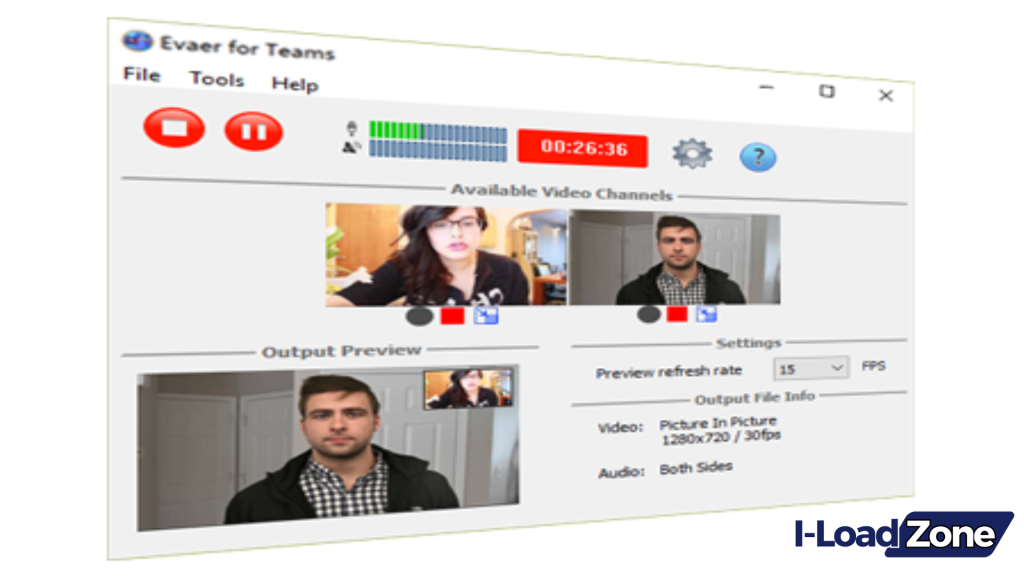
The useful functions of Evaer for Teams are as follows:
ความเหนือชั้นของ Evaer for Teams ที่ทำให้มันกลายเป็นโปรแกรมบันทึกการโทรอันดับหนึ่งในใจใครหลายคน คือชุดฟีเจอร์ที่ออกแบบมาเพื่อความสวยงามและความแม่นยำในการเก็บข้อมูล ซึ่งท่านจะได้รับคุณสมบัติระดับพรีเมียมเหล่านี้ทันทีหลังจากเสร็จสิ้นขั้นตอน Evaer for Teams Download และเริ่มเปิดใช้งานภายในคอมพิวเตอร์ของคุณ ดังนี้:
- การบันทึกวิดีโอคุณภาพสูงระดับ HD: โปรแกรมรองรับการบันทึกวิดีโอการประชุมในความละเอียดสูงถึง 1080p ทำให้ทุกตัวอักษรในสไลด์นำเสนอและใบหน้าของผู้ร่วมประชุมมีความชัดเจน การทำ Evaer for Teams Download มาใช้งานจะช่วยให้คุณได้ไฟล์วิดีโอมาตรฐานสากลที่พร้อมสำหรับการนำไปใช้งานต่อในโปรแกรมตัดต่ออย่าง Techsmith Camtasia Download เพื่อสร้างสื่อการสอนที่สมบูรณ์แบบ
- โหมดการแสดงผลที่หลากหลาย (Side-by-Side & PIP): คุณสามารถเลือกรูปแบบการจัดวางภาพได้ตามใจชอบ ไม่ว่าจะเป็นการวางภาพคู่ขนาน (Side-by-side), ภาพซ้อนภาพ (Picture-in-Picture) หรือบันทึกเฉพาะภาพของผู้พูดหลัก หลังจากที่คุณทำ Evaer for Teams Download มาติดตั้ง คุณจะพบว่าความยืดหยุ่นนี้ช่วยให้การทำวิดีโอบันทึกการสัมภาษณ์ดูเป็นมืออาชีพมากขึ้นอย่างมาก
- ระบบบันทึกเสียงแยกแทร็ก (Separate Audio Files): นี่คือหัวใจสำคัญสำหรับนักตัดต่อเสียง หลังจากจบการสนทนา โปรแกรมสามารถเซฟไฟล์เสียงของผู้พูดแต่ละคนแยกออกจากกันได้ ช่วยให้การนำเสียงไปมิกซ์ใหม่ในโปรแกรมอย่าง FL Studio Download ทำได้อย่างละเอียดและแม่นยำ ซึ่งคุณจะได้รับฟีเจอร์นี้ทันทีหลังจากการทำ Evaer for Teams Download เสร็จสมบูรณ์
- การบันทึกแบบอัตโนมัติ (Automatic Recording): คุณไม่ต้องกังวลว่าจะลืมกดปุ่มอัด เพราะโปรแกรมมีระบบตรวจจับการโทรและเริ่มบันทึกให้ทันทีที่การประชุมเริ่มต้นขึ้น ซึ่งเป็นความสะดวกที่มาพร้อมกับกระบวนการทำงานหลังจากจบขั้นตอน Evaer for Teams Download เรียบร้อยแล้ว
- รองรับการส่งไฟล์ขนาดใหญ่และความเร็วสูงสุด: ไฟล์วิดีโอที่ได้จะถูกบีบอัดด้วยเทคโนโลยีที่ทันสมัย ทำให้มีขนาดเล็กลงแต่ยังคงความชัดเจน หากคุณต้องการส่งไฟล์บันทึกการประชุมให้ทีมงาน การใช้โปรแกรมช่วยดาวน์โหลดอย่าง IDM Download จะช่วยให้ผู้รับได้รับข้อมูลรวดเร็วขึ้นหลายเท่าตัว และการเลือกทำ Evaer for Teams Download จะทำให้คุณได้ไฟล์ที่เป็นสากลนำไปเปิดที่ไหนก็ได้
- ความปลอดภัยและความเป็นส่วนตัว: ข้อมูลการประชุมของคุณจะถูกเก็บไว้ในเครื่องคอมพิวเตอร์ส่วนตัวเท่านั้น ไม่มีการอัปโหลดขึ้นคลาวด์ของผู้พัฒนาซอฟต์แวร์ ทำให้ความลับทางการค้าของคุณปลอดภัย 100% ซึ่งให้ความมั่นใจทัดเทียมกับการใช้งานแอปพลิเคชันอย่าง Viber for Windows Download ที่เน้นการเข้ารหัสข้อมูล
การทำ Evaer for Teams Download จึงเป็นการลงทุนในเครื่องมือที่จะช่วยยกระดับความน่าเชื่อถือและประสิทธิภาพการจัดเก็บข้อมูลขององค์กรคุณให้ก้าวไปอีกขั้น
System Requirements |
|
|---|---|
| Operating System | Windows 7, 8, 10 และ Windows 11 |
| Processor | ความเร็ว 1.5 GHz หรือสูงกว่า (แนะนำ Core i5 ขึ้นไปสำหรับการบันทึกวิดีโอ HD ลื่นไหล) |
| RAM | ขั้นต่ำ 2 GB (แนะนำ 4 GB) |
| Free Space | พื้นที่ว่างอย่างน้อย 100 MB สำหรับการติดตั้งโปรแกรม |
Download the Latest Evaer for Teams
หากคุณพร้อมที่จะเริ่มต้นการบันทึกการประชุมของคุณอย่างเป็นมืออาชีพและทวงคืนข้อมูลที่สำคัญแล้ว สามารถดำเนินการ Evaer for Teams Download ผ่านแหล่งข้อมูลที่ปลอดภัยและได้รับการตรวจสอบมัลแวร์แล้วที่นี่:
ดาวน์โหลด Evaer for Teams Latest Version
| ผู้พัฒนา | Evaer for Teams | ประเภทใบอนุญาต | full_version |
| นามสกุลไฟล์ | zip | ภาษา | Multilingual |
| รหัสผ่าน | 123 | ขนาด | 8.4 MB |
เพื่อให้การดาวน์โหลดไฟล์ติดตั้งเป็นไปได้อย่างรวดเร็วและไฟล์ไม่เสียหาย เราแนะนำให้คุณตรวจสอบสัญญาณอินเทอร์เน็ต และเมื่อคุณคลิกปุ่ม Evaer for Teams Download เรียบร้อยแล้ว คุณจะได้รับไฟล์ติดตั้งที่พร้อมใช้งานทันทีเพื่อให้คุณเริ่มจัดการระบบการประชุมที่สำคัญได้ทันทีโดยไม่ต้องรอนาน
Installation Guide
ขั้นตอนการติดตั้งหลังจากที่คุณเสร็จสิ้นขั้นตอน Evaer for Teams Download เรียบร้อยแล้วนั้นง่ายและปลอดภัยมาก โดยมีลำดับปฏิบัติดังนี้:
- ค้นหาไฟล์ที่คุณได้รับจากการ Evaer for Teams Download (ปกติจะเป็นไฟล์ .exe) หากไฟล์อยู่ในรูปแบบบีบอัด ให้ใช้โปรแกรมจัดการไฟล์แตกไฟล์ออกมาก่อน
- ดับเบิลคลิกที่ไฟล์ติดตั้ง และกดปุ่ม “Yes” เมื่อหน้าต่าง User Account Control ปรากฏขึ้นเพื่ออนุญาตการทำงาน
- ในหน้าต่างติดตั้ง ให้เลือกภาษาที่ต้องการ (แนะนำภาษาอังกฤษเพื่อความเข้าใจสากล) และกดปุ่ม “Next”
- อ่านเงื่อนไขการใช้งาน (License Agreement) และกดยอมรับเพื่อดำเนินการต่อในขั้นตอนถัดไป
- เลือกตำแหน่งโฟลเดอร์ที่ต้องการติดตั้งโปรแกรม (แนะนำให้ติดตั้งใน SSD เพื่อความรวดเร็วในการเขียนข้อมูลวิดีโอ)
- เมื่อติดตั้งเสร็จสมบูรณ์ ให้กดปุ่ม “Finish” เพื่อเปิดใช้งานโปรแกรมครั้งแรก
- โปรแกรมจะแจ้งเตือนให้เปิด Microsoft Teams และทำการเชื่อมต่อระบบ ทันทีหลังจากจบกระบวนการ Evaer for Teams Download และติดตั้งเรียบร้อยแล้ว
- ลองทำการทดสอบการโทรสั้นๆ เพื่อตรวจสอบว่าระบบภาพและเสียงถูกบันทึกอย่างถูกต้องในโฟลเดอร์ที่กำหนด
หากคุณพบปัญหาในระหว่างการติดตั้งหรือต้องการความช่วยเหลือในการตั้งค่าการบันทึกเสียง ทีมงานพร้อมให้คำแนะนำเพื่อให้การใช้งานหลังจากทำ Evaer for Teams Download ของคุณเป็นไปอย่างสมบูรณ์แบบที่สุด
FAQs
1. Evaer for Teams Download ปลอดภัยต่อเครื่องคอมพิวเตอร์และบัญชี Teams หรือไม่?
ตอบ: ปลอดภัยแน่นอนครับ โปรแกรมนี้เป็นเครื่องมือที่ได้รับการยอมรับในระดับสากล และไม่มีมัลแวร์แฝงอยู่ 100% ตัวโปรแกรมทำงานเพียงแค่เป็นตัวแคปเจอร์หน้าจอและเสียง ไม่ได้เข้าไปยุ่งเกี่ยวกับความปลอดภัยของบัญชีผู้ใช้หลังจากที่ได้ทำ Evaer for Teams Download มาใช้งาน
2. หลังจากบันทึกแล้ว ไฟล์ที่ได้จะถูกเก็บไว้ที่ไหน?
ตอบ: คุณสามารถกำหนดตำแหน่งจัดเก็บไฟล์ได้เองในเมนู Settings ของโปรแกรมหลังจากที่ทำ Evaer for Teams Download มาติดตั้ง แนะนำให้เก็บไว้ในไดรฟ์ที่มีพื้นที่ว่างมากๆ
3. โปรแกรมนี้สามารถบันทึกข้อความแชท (Chat) ได้ไหม?
ตอบ: ปัจจุบันโปรแกรมเน้นที่การบันทึกวิดีโอและเสียง (Media Recording) เป็นหลัก หากต้องการจัดทำรายงานการประชุมที่รวมถึงแชท แนะนำให้ใช้ Microsoft Word Download เพื่อสรุปเนื้อหาควบคู่ไปกับการดูวิดีโอที่ได้จากการทำ Evaer for Teams Download
4. มีความจำเป็นต้องเชื่อมต่ออินเทอร์เน็ตตลอดเวลาไหม?
ตอบ: ในขั้นตอนการบันทึกการประชุมจำเป็นต้องใช้อินเทอร์เน็ตสำหรับการรัน Microsoft Teams แต่ตัวโปรแกรม Evaer สามารถทำงานในโหมดออฟไลน์เพื่อจัดการไฟล์เดิมได้หลังจากที่เสร็จสิ้นขั้นตอนการติดตั้งผ่าน Evaer for Teams Download
5. ทำไมความเร็วในการประมวลผลวิดีโอถึงช้าลงในบางครั้ง?
ตอบ: ความเร็วขึ้นอยู่กับสเปกของ CPU และการ์ดจอ แนะนำให้ปิดโปรแกรมที่ไม่จำเป็นในขณะประชุมเพื่อให้ซอฟต์แวร์ที่ได้จาก Evaer for Teams Download ทำงานได้รวดเร็วที่สุด
6. ฉันสามารถย้ายโปรแกรมไปใช้ในเครื่องอื่นได้ไหม?
ตอบ: ได้ครับ โดยปกติลิขสิทธิ์จะอนุญาตให้คุณติดตั้งและใช้งานได้ตามเงื่อนไขที่กำหนด หลังจากที่คุณเสร็จสิ้นขั้นตอนการทำ Evaer for Teams Download ที่เครื่องใหม่
Conclusion
สรุปแล้ว Evaer for Teams คือเครื่องมือจัดการการประชุมที่ทรงพลังและจำเป็นอย่างยิ่งสำหรับทุกคนที่ต้องใช้งาน Microsoft Teams เป็นประจำ ด้วยฟีเจอร์การบันทึกที่ละเอียดอ่อน คุณภาพไฟล์ระดับ HD และความง่ายในการใช้งาน ทำให้มันเป็นซอฟต์แวร์ที่คุ้มค่าที่สุดสำหรับการยกระดับ Productivity ในการทำงาน การตัดสินใจเลือกทำ Evaer for Teams Download มาใช้งานจะช่วยเปลี่ยนประสบการณ์การประชุมที่น่าเบื่อ ให้กลายเป็นระบบระเบียบที่ทำงานได้เองโดยอัตโนมัติเพียงปลายนิ้วสัมผัส
ไม่ว่าคุณจะเป็นเจ้าของธุรกิจที่ต้องการเก็บหลักฐานการตกลงงาน หรือพนักงานที่ต้องสรุปรายงานการประชุม Evaer จะเป็นผู้ช่วยที่ยอดเยี่ยมที่สุดของคุณ อย่าปล่อยให้ข้อมูลสำคัญจากการพูดคุยหล่นหายไปตามกาลเวลา เริ่มต้นการจัดการข้อมูลอย่างมืออาชีพตั้งแต่วันนี้ด้วยการทำ Evaer for Teams Download และหมั่นอัปเดตเวอร์ชันใหม่ๆ ผ่านหน้าเว็บของเรา เพื่อให้การบันทึกข้อมูลของคุณลื่นไหลและปลอดภัยที่สุดในทุกวันครับ และจำไว้ว่าความฉลาดของการทำงานเริ่มต้นเพียงแค่คุณทำ Evaer for Teams Download มาเป็นเครื่องมือคู่กายของคุณครับ