
 |
 OS: Windows OS: Windows |
 Version: 12.3.0.2 Version: 12.3.0.2 |
 ขนาด: 437.8 MB ขนาด: 437.8 MB |
Rating:   |
เหตุการณ์ไม่คาดฝันเกิดขึ้นได้เสมอ ไม่ว่าจะเป็นการเผลอกดฟอร์แมต (Format) เมมโมรี่การ์ดผิดตัว การลบรูปสำคัญในกล้องโดยไม่ได้ตั้งใจ หรือแม้กระทั่งฮาร์ดดิสก์พังจนเปิดไฟล์ไม่ได้ สำหรับช่างภาพและผู้ที่รักการถ่ายภาพ ภาพถ่ายเหล่านั้นไม่ใช่แค่ไฟล์ดิจิทัล แต่มันคือความทรงจำและผลงานที่มีมูลค่าประเมินไม่ได้
หากคุณกำลังเผชิญกับสถานการณ์ชวนปวดหัวนี้ และกำลังค้นหาช่องทาง stellar photo recovery free download เพื่อนำมากู้คืนไฟล์สำคัญของคุณ คุณมาถูกที่แล้วครับ!
ในโลกปัจจุบันที่ความทรงจำส่วนใหญ่ถูกบันทึกไว้ในรูปแบบดิจิทัล ไม่ว่าจะเป็นรูปภาพจากทริปท่องเที่ยวสุดประทับใจ วิดีโองานแต่งงาน หรือภาพถ่ายครอบครัวที่มีความหมายทางจิตใจ ปัญหาการสูญเสียข้อมูลเหล่านี้จึงถือเป็นฝันร้ายสำหรับทุกคน สาเหตุอาจเกิดได้จากหลายปัจจัย เช่น การเผลอกดลบไฟล์โดยไม่ตั้งใจ การฟอร์แมตการ์ดหน่วยความจำผิดพลาด ไฟล์ได้รับความเสียหายจากไวรัส หรือแม้กระทั่งอุปกรณ์จัดเก็บข้อมูลเสื่อมสภาพตามกาลเวลา เมื่อเกิดเหตุการณ์เช่นนี้ขึ้น หลายคนอาจถอดใจและคิดว่าภาพเหล่านั้นหายไปตลอดกาล แต่ในความเป็นจริงแล้ว ด้วยเทคโนโลยีการกู้คืนข้อมูลที่ทันสมัยอย่าง Stellar Photo Recovery Download จะช่วยให้คุณมีโอกาสนำความทรงจำเหล่านั้นกลับคืนมาได้อย่างครบถ้วน
Stellar Photo Recovery เป็นซอฟต์แวร์ระดับมืออาชีพที่ได้รับการยอมรับอย่างกว้างขวางในด้านการกู้คืนไฟล์มัลติมีเดียโดยเฉพาะ ไม่ว่าจะเป็นรูปภาพ วิดีโอ หรือไฟล์เสียง โปรแกรมนี้ถูกออกแบบมาให้มีความสามารถในการสแกนที่ล้ำลึกและแม่นยำ รองรับการทำงานร่วมกับอุปกรณ์จัดเก็บข้อมูลทุกประเภท ตั้งแต่ฮาร์ดดิสก์ในคอมพิวเตอร์ การ์ดหน่วยความจำของกล้องดิจิทัล (SD Card, MicroSD, CF Card) ไปจนถึงแฟลชไดรฟ์และฮาร์ดดิสก์ภายนอก ด้วยอัลกอริทึมที่ชาญฉลาด ทำให้ซอฟต์แวร์ตัวนี้สามารถกู้คืนไฟล์ได้แม้ในสถานการณ์ที่ยากลำบากที่สุด เช่น การกู้คืนจากไดรฟ์ที่ถูกฟอร์แมต หรือไดรฟ์ที่ระบบปฏิบัติการมองไม่เห็น
ที่เว็บไซต์ i-loadzone.net เราเข้าใจดีว่าความรวดเร็วและความเชื่อถือได้คือหัวใจสำคัญของการกู้คืนข้อมูล เราจึงได้รวบรวมข้อมูลและรายละเอียดการใช้งานของซอฟต์แวร์ตัวนี้มานำเสนอ เพื่อให้ผู้ใช้งานที่กำลังประสบปัญหาไฟล์ภาพสูญหายได้มีแนวทางในการแก้ไขปัญหาอย่างมืออาชีพ บทความนี้จะเจาะลึกถึงคุณสมบัติที่โดดเด่น ข้อกำหนดของระบบ และขั้นตอนการใช้งานที่จะเปลี่ยนเรื่องยากให้กลายเป็นเรื่องง่าย เพื่อให้คุณมั่นใจได้ว่าไฟล์ภาพอันล้ำค่าของคุณจะได้รับการปกป้องและกู้คืนกลับมาในสภาพที่สมบูรณ์ที่สุด
Stellar Photo Recovery คืออะไร?
เมื่อคุณค้นหาโปรแกรมกู้รูปภาพ คุณอาจจะสับสนกับชื่อที่หลากหลาย บางคนเรียกว่า stellar photo recovery ในขณะที่หลายคนคุ้นเคยกับชื่อ stellar phoenix photo recovery ความจริงก็คือ ทั้งสองชื่อนี้คือโปรแกรมเดียวกันครับ! ทางผู้พัฒนาได้ทำการรีแบรนด์และตัดคำว่า “Phoenix” ออกไปในเวอร์ชันใหม่ๆ เพื่อให้ชื่อเรียกง่ายและกระชับขึ้น
โปรแกรม stellar phoenix photo recovery ถูกพัฒนาขึ้นโดยบริษัท Stellar Data Recovery ซึ่งเป็นบริษัทชั้นนำระดับโลกด้านการกู้คืนข้อมูล (Data Recovery) ซอฟต์แวร์ตัวนี้ถูกออกแบบมาเพื่อ “การกู้คืนไฟล์มัลติมีเดียโดยเฉพาะ” ไม่ว่าจะเป็นรูปภาพ (Photos) วิดีโอ (Videos) และไฟล์เสียง (Audio) มันสามารถเจาะลึกเข้าไปในหน่วยความจำที่เสียหาย เพื่อดึงเศษซากของไฟล์กลับมาประกอบร่างใหม่ได้อย่างน่าทึ่ง
ไม่ว่าคุณจะใช้ stellar photo recovery windows หรือ stellar photo recovery mac โปรแกรมนี้ก็รองรับการทำงานข้ามแพลตฟอร์มอย่างสมบูรณ์แบบ
อะไรที่ทำให้ Stellar แตกต่างจากโปรแกรมกู้ข้อมูลตัวอื่น?
ในตลาดมีโปรแกรมกู้ข้อมูลมากมาย ทำไมช่างภาพระดับโปรถึงเจาะจงต้อง download stellar photo recovery? นี่คือข้อแตกต่างที่ทำให้โปรแกรมนี้โดดเด่นกว่าใคร
- รองรับไฟล์ดิบ (RAW Files) จากกล้องทุกยี่ห้อ: โปรแกรมกู้ข้อมูลฟรีทั่วไปมักจะกู้ได้แค่ไฟล์ JPG ธรรมดา แต่ Stellar สามารถกู้ไฟล์ RAW (เช่น CR2 ของ Canon, NEF ของ Nikon, ARW ของ Sony) ได้อย่างสมบูรณ์แบบโดยที่ไฟล์ไม่พัง
- กู้คืนและซ่อมแซมวิดีโอที่เปิดไม่ได้ (Video Repair): ในเวอร์ชันระดับสูง โปรแกรมไม่เพียงแค่กู้ไฟล์วิดีโอที่ถูกลบไปกลับมา แต่ยังสามารถซ่อมแซม (Repair) ไฟล์วิดีโอที่กระตุก ภาพล้ม หรือเปิดไม่ติด ให้กลับมาเล่นได้ตามปกติ
- การสแกนแบบแยกประเภทไฟล์: คุณไม่จำเป็นต้องเสียเวลาสแกนหาไฟล์เอกสารขยะ หากคุณต้องการแค่รูปภาพ คุณสามารถตั้งค่าให้โปรแกรมมองหาเฉพาะไฟล์ .JPG หรือ .MP4 ได้เลย ช่วยย่นเวลาการสแกนได้เกินครึ่ง
คุณสมบัติหลัก
- การสแกนเชิงลึกแบบ Deep Scan อัจฉริยะ: ฟีเจอร์นี้ช่วยให้โปรแกรมสามารถค้นหาไฟล์ที่สูญหายจากการฟอร์แมตหรือไฟล์ที่ถูกลบไปนานแล้วได้อย่างมีประสิทธิภาพสูงสุด โดยจะทำการวิเคราะห์โครงสร้างข้อมูลในระดับเซกเตอร์เพื่อหาเศษซากของไฟล์ที่ซอฟต์แวร์ทั่วไปหาไม่พบ ข้อดีคือช่วยเพิ่มโอกาสในการกู้คืนข้อมูลสำคัญได้มากกว่าการสแกนแบบปกติทั่วไป ทำให้ Stellar Photo Recovery Download เป็นตัวเลือกที่น่าเชื่อถือในกรณีที่เกิดความเสียหายรุนแรงของข้อมูล
- รองรับไฟล์ RAW จากกล้องดิจิทัลระดับโปร: ซอฟต์แวร์ถูกออกแบบมาให้รองรับไฟล์นามสกุล RAW ของกล้องแบรนด์ดังระดับโลก เช่น Canon (CR2/CR3), Nikon (NEF/NRW), Sony (ARW) และอื่นๆ อีกมากมาย ข้อดีคือช่างภาพมืออาชีพสามารถมั่นใจได้ว่าภาพถ่ายที่บันทึกด้วยความละเอียดสูงและไม่ได้ผ่านการบีบอัดจะสามารถกู้คืนกลับมาได้โดยที่คุณภาพของภาพไม่สูญเสียไป ซึ่งเป็นประโยชน์อย่างมากต่อสายงานสร้างสรรค์
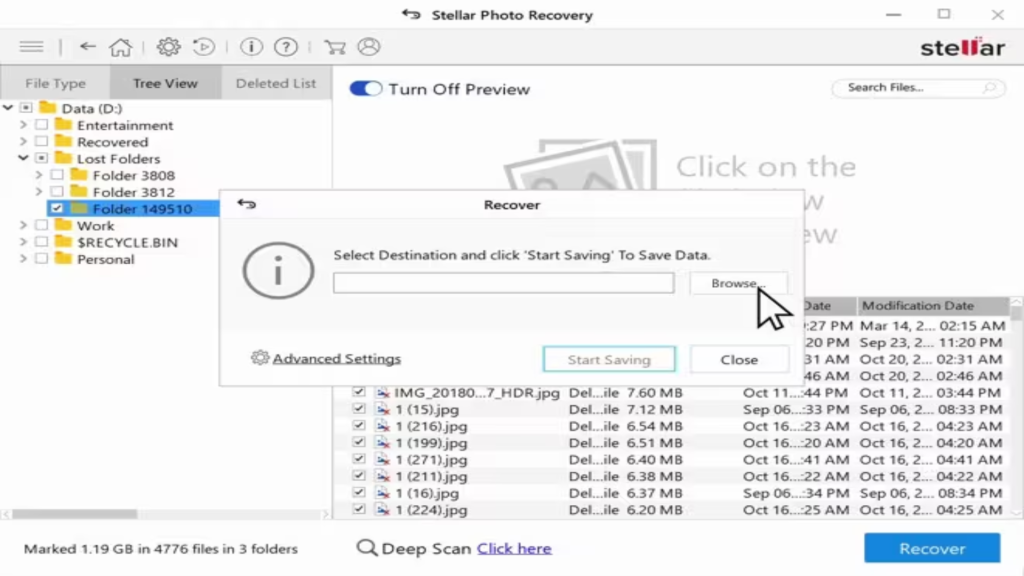
- ฟังก์ชันการแสดงตัวอย่างไฟล์ก่อนกู้คืน (Preview): ก่อนที่ผู้ใช้งานจะตัดสินใจกู้คืนข้อมูล โปรแกรมจะมีหน้าต่างแสดงภาพตัวอย่างของไฟล์ที่ค้นพบเพื่อให้คุณตรวจสอบความถูกต้องและความสมบูรณ์ของภาพนั้นๆ ก่อนเสมอ ข้อดีคือช่วยประหยัดเวลาและพื้นที่จัดเก็บข้อมูลได้เป็นอย่างดี เนื่องจากคุณสามารถเลือกกู้คืนเฉพาะไฟล์ที่ต้องการจริงๆ และมั่นใจได้ว่าไฟล์ที่กู้กลับมานั้นไม่ใช่ไฟล์ที่เสียหายจนเปิดไม่ได้
- การกู้คืนวิดีโอความละเอียดสูง 4K และ 8K: ไม่เพียงแค่รูปภาพเท่านั้น แต่โปรแกรมยังมีความสามารถขั้นสูงในการกู้คืนไฟล์วิดีโอที่มีความละเอียดสูงและมีขนาดใหญ่ได้อย่างราบรื่นโดยไม่ทำให้ไฟล์กระตุกหรือเสียความต่อเนื่อง ข้อดีคือช่วยให้ยูทูบเบอร์หรือนักตัดต่อวิดีโอสามารถนำไฟล์ฟุตเทจสำคัญที่เผลอลบไปกลับมาใช้งานได้อีกครั้ง ลดความเสี่ยงในการต้องไปถ่ายทำใหม่ซึ่งต้องเสียทั้งเงินและเวลา
- รองรับการกู้คืนจากสื่อบันทึกข้อมูลที่หลากหลาย: โปรแกรมมีความยืดหยุ่นสูงในการทำงานร่วมกับอุปกรณ์เก็บข้อมูลทุกชนิด ไม่ว่าจะเป็น SD Card, USB Drive, SSD หรือแม้แต่ External Hard Drive ที่มีการเชื่อมต่อแบบต่างๆ ข้อดีคือผู้ใช้ไม่ต้องติดตั้งซอฟต์แวร์หลายตัวเพื่อใช้งานกับอุปกรณ์ที่ต่างกัน เพราะ Stellar Photo Recovery Download เพียงตัวเดียวก็ครอบคลุมการทำงานได้ครบวงจรในที่เดียว
- ระบบกู้คืนจากไดรฟ์ที่ติดรหัสผ่านหรือ BitLocker: ซอฟต์แวร์มีฟังก์ชันพิเศษที่สามารถเข้าถึงและสแกนไดรฟ์ที่ถูกล็อกด้วยรหัสผ่านหรือระบบป้องกันอย่าง BitLocker ได้อย่างปลอดภัย (เมื่อผู้ใช้มีรหัสผ่าน) ข้อดีคือช่วยให้ข้อมูลที่ถูกเก็บไว้ในที่ปลอดภัยยังคงสามารถกู้คืนได้เมื่อเกิดปัญหาทางเทคนิคกับไดรฟ์นั้นๆ เพิ่มความอุ่นใจให้กับผู้ใช้งานที่ให้ความสำคัญกับความเป็นส่วนตัวและความปลอดภัยของข้อมูล
หากการสแกนไดรฟ์ที่มีความจุขนาดใหญ่ต้องใช้เวลานาน คุณสามารถสั่งบันทึกสถานะการสแกนปัจจุบันไว้แล้วกลับมาทำต่อในภายหลังได้โดยไม่ต้องเริ่มนับหนึ่งใหม่ ข้อดีคือช่วยให้การจัดการเวลาเป็นเรื่องที่สะดวกและยืดหยุ่นมากขึ้น เหมาะสำหรับผู้ใช้งานที่ต้องใช้คอมพิวเตอร์ในการทำงานอย่างต่อเนื่องและไม่สามารถรอการสแกนครั้งเดียวเป็นเวลานานได้
เจาะลึก 3 เวอร์ชันหลัก: เลือกใช้งานตัวไหนดี?
หากคุณเข้าไปที่หน้าเว็บไซต์หลักเพื่อทำการ download stellar phoenix photo recovery คุณจะพบว่าซอฟต์แวร์ตัวนี้ถูกแบ่งออกเป็น 3 ระดับ ซึ่งแต่ละระดับมีฟังก์ชันที่ตอบโจทย์ผู้ใช้งานต่างกัน ดังนี้
1. Stellar Photo Recovery Standard
เป็นเวอร์ชันมาตรฐาน (คนมักค้นหา stellar photo recovery standard) เหมาะสำหรับผู้ใช้งานทั่วไปที่ต้องการกู้รูปภาพและวิดีโอที่เผลอลบ หรือการ์ดความจำถูกฟอร์แมต
2. Stellar Photo Recovery Professional
เวอร์ชันนี้เพิ่มฟีเจอร์ “การซ่อมแซมรูปภาพ (Photo Repair)” เข้ามา หากคุณกู้ไฟล์รูปขึ้นมาได้แล้วแต่มันเปิดไม่ได้ ภาพแตก หรือสีเพี้ยน เวอร์ชัน Professional จะใช้กระบวนการทางอัลกอริทึมซ่อมแซมโครงสร้างไฟล์ให้กลับมาสมบูรณ์
3. Stellar Photo Recovery Premium
ตัวท็อปสุดของค่าย (ผู้ใช้มักค้นหา stellar photo recovery premium) นอกเหนือจากการซ่อมแซมรูปภาพแล้ว เวอร์ชันนี้ยังสามารถ “ซ่อมแซมไฟล์วิดีโอ (Video Repair)” ได้อีกด้วย รองรับวิดีโอความละเอียด 4K และ 8K ที่เสียหาย เหมาะสำหรับคนทำงานสายโปรดักชัน หรือตากล้องรับงานแต่งงานที่ไฟล์วิดีโอมีปัญหา
ข้อดีและข้อเสีย
ก่อนที่คุณจะตัดสินใจทำการ โหลด โปรแกรม stellar phoenix photo recovery ฟรี เราได้สรุปจุดเด่นและสิ่งที่ต้องพิจารณามาให้ในตารางด้านล่างนี้
| ข้อดี (Advantages) | ข้อจำกัด (Disadvantages) |
|---|---|
| หน้าต่างการทำงานเข้าใจง่าย (User-friendly): ออกแบบมาให้คนที่ไม่เก่งคอมพิวเตอร์ก็สามารถกดใช้งานได้เพียง 3 ขั้นตอน (Select > Scan > Recover) | ความเร็วในการสแกน (Deep Scan): หากเลือกโหมดสแกนแบบล้ำลึกกับฮาร์ดดิสก์ขนาด 1TB อาจต้องใช้เวลาสแกนนานหลายชั่วโมง |
| ดูภาพตัวอย่างก่อนกู้ (Preview Feature): โปรแกรมจะโชว์รูปภาพตัวอย่างให้คุณดูก่อน เพื่อให้คุณมั่นใจว่าไฟล์ไม่เสีย ก่อนที่จะกดปุ่มกู้คืน | เวอร์ชันฟรีมีข้อจำกัด: หากคุณหา stellar photo recovery free มาใช้ มันจะอนุญาตให้สแกนและดูรูปได้เท่านั้น แต่กดเซฟลงเครื่องไม่ได้หากไม่อัปเกรด |
| ความปลอดภัยสูงสุด: เป็นโปรแกรมแบบ Read-only ซึ่งหมายความว่ามันจะแค่อ่านข้อมูลเท่านั้น จะไม่มีการเขียนข้อมูลทับลงไปให้ไฟล์ต้นฉบับพังหนักกว่าเดิม | ราคาสูงสำหรับคนใช้ครั้งเดียว: ราคาเวอร์ชันเต็มค่อนข้างสูง หากคุณแค่ทำรูปหาย 2-3 รูป อาจจะรู้สึกไม่คุ้มค่าที่จะซื้อเวอร์ชัน Premium |
| กู้คืนได้จากทุกอุปกรณ์: รองรับทั้ง SD Card, MicroSD, ฮาร์ดดิสก์ (HDD/SSD), แฟลชไดรฟ์ และรองรับความจุที่สูงเกิน 2TB | กู้ข้อมูลที่ถูกเขียนทับไม่ได้: หากคุณลบรูปไปแล้ว และถ่ายรูปใหม่ทับลงไปในเมมโมรี่การ์ดจนเต็ม จะไม่มีโปรแกรมใดในโลกกู้รูปเดิมกลับมาได้ |
System Requirements |
|
|---|---|
| Operating System | Windows 11, 10, 8.1, 8 หรือ 7 (รองรับทั้ง 32-bit และ 64-bit) |
| Processor | Intel หรือ AMD (แนะนำความเร็ว 1 GHz ขึ้นไป) |
| RAM | ขั้นต่ำ 4 GB (แนะนำ 8 GB) |
| Free Space | อย่างน้อย 250 MB สำหรับการติดตั้งโปรแกรม |
Download the Latest Stellar Photo Recovery
หากคุณกำลังประสบปัญหาและต้องการนำความทรงจำอันล้ำค่ากลับคืนมาในทันที คุณสามารถดาวน์โหลดโปรแกรม Stellar Photo Recovery เวอร์ชันล่าสุดได้ที่เว็บไซต์ i-loadzone.net ของเรา เราได้เตรียมไฟล์ที่ผ่านการตรวจสอบความปลอดภัยและมีความเสถียรในการใช้งานไว้ให้คุณ เพื่อให้มั่นใจว่ากระบวนการกู้คืนข้อมูลของคุณจะเริ่มต้นได้อย่างราบรื่นและไม่มีมัลแวร์ใดๆ แฝงตัวเข้าไปทำลายข้อมูลที่เหลืออยู่ของคุณ เลือกความมั่นใจและประสิทธิภาพในการกู้คืนไฟล์ได้ง่ายๆ เพียงดาวน์โหลดจากแหล่งที่เชื่อถือได้ผ่านหน้าเว็บของเรา
ดาวน์โหลด Stellar Photo Recovery Latest Version
| ผู้พัฒนา | Stellar Photo Recovery | ประเภทใบอนุญาต | full_version |
| นามสกุลไฟล์ | zip | ภาษา | Multilingual |
| รหัสผ่าน | 123 | ขนาด | 437.8 MB |
วิธีการติดตั้ง?
ขั้นตอนการติดตั้ง Stellar Photo Recovery นั้นง่ายมาก โดยคุณสามารถทำตามคำแนะนำทีละขั้นตอนได้ดังนี้:
- เตรียมไฟล์ติดตั้ง: หลังจากดาวน์โหลดไฟล์จากเว็บไซต์ i-loadzone.net เรียบร้อยแล้ว ให้ทำการแตกไฟล์ Zip หรือ Rar ออกมา (ถ้ามี)
- เริ่มการติดตั้ง: ดับเบิลคลิกที่ไฟล์ติดตั้งนามสกุล .exe เพื่อเปิดหน้าต่าง Setup ขึ้นมา จากนั้นให้เลือกภาษาที่ต้องการใช้งานและคลิก “OK”
- ยอมรับข้อตกลง: หน้าต่าง Welcome จะแสดงขึ้นมา ให้คลิก “Next” และเลือก “I accept the agreement” หลังจากอ่านเงื่อนไขการใช้งานแล้ว เพื่อดำเนินการต่อ
- เลือกตำแหน่งจัดเก็บ: เลือกโฟลเดอร์ที่คุณต้องการติดตั้งโปรแกรม (แนะนำให้ติดตั้งในไดรฟ์ C:) แล้วคลิก “Next”
- การตั้งค่าไอคอน: เลือกสร้างทางลัดบน Desktop เพื่อความสะดวกในการเรียกใช้งานในอนาคต แล้วคลิก “Next” และกดปุ่ม “Install” เพื่อเริ่มกระบวนการคัดลอกไฟล์
- เสร็จสิ้นการติดตั้ง: เมื่อแถบสถานะแสดงผลจนครบ 100% ให้คลิก “Finish” โปรแกรมจะพร้อมเปิดใช้งานทันที
เมื่อเปิดโปรแกรมขึ้นมาแล้ว ให้เลือกไดรฟ์ที่ต้องการสแกนและกดปุ่ม Scan เพื่อเริ่มค้นหาไฟล์ที่สูญหายได้ทันที
คู่มือวิธีใช้โปรแกรมแบบ Step-by-Step (stellar phoenix photo recovery วิธีใช้)
เมื่อคุณโหลดโปรแกรมมาแล้ว นี่คือขั้นตอนง่ายๆ ในการดึงความทรงจำของคุณกลับคืนมา
- เลือกประเภทไฟล์: เมื่อเปิดโปรแกรมขึ้นมา หน้าแรกจะถามว่าคุณต้องการกู้ไฟล์อะไร (Photo, Audio, Video) ให้ติ๊กเลือกเฉพาะสิ่งที่ต้องการ
- เลือกไดรฟ์ที่เกิดปัญหา: โปรแกรมจะแสดงรายชื่อฮาร์ดดิสก์และเมมโมรี่การ์ดทั้งหมดที่เสียบอยู่ ให้คลิกเลือกไดรฟ์ที่คุณเผลอลบรูปไป
- เปิดระบบสแกนลึก (Deep Scan): หากคุณฟอร์แมตการ์ดทับไปแล้ว แนะนำให้เปิดสวิตช์ “Deep Scan” ไว้ตรงมุมซ้ายล่าง เพื่อให้โปรแกรมขุดลึกลงไปในระดับเซกเตอร์ (Sector)
- ดูภาพตัวอย่าง (Preview): เมื่อสแกนเสร็จ โปรแกรมจะจัดเรียงไฟล์เป็นโฟลเดอร์ตามนามสกุล (เช่น JPG, MP4) คุณสามารถดับเบิ้ลคลิกเพื่อดูรูปภาพได้ทันทีว่าภาพแตกหรือไม่
- กดกู้คืน (Recover): ติ๊กถูกหน้ารูปภาพที่ต้องการกู้ จากนั้นกดปุ่ม “Recover” (ข้อควรระวังขั้นสุดยอด: ห้ามเซฟไฟล์ที่กู้ได้กลับลงไปในเมมโมรี่การ์ดตัวเดิมเด็ดขาด! ให้เซฟลงไดรฟ์ C: หรือ Desktop ในคอมพิวเตอร์แทน เพื่อป้องกันการเขียนข้อมูลทับ)
ทำอย่างไรให้กู้ข้อมูลได้ผล 100%
โปรแกรมกู้ข้อมูลไม่ใช่ผู้วิเศษ หากคุณทำผิดวิธี ต่อให้ใช้โปรแกรมราคาหลักแสนก็กู้ไม่ได้ นี่คือ 3 กฎเหล็กที่คุณต้องจำให้ขึ้นใจ
- หยุดใช้งานอุปกรณ์นั้นทันที: ทันทีที่คุณรู้ตัวว่าเผลอลบรูป ให้ถอดเมมโมรี่การ์ดออกจากกล้อง ห้ามถ่ายรูปใหม่ทับลงไปเด็ดขาด! ยิ่งคุณถ่ายทับ โอกาสที่ซอฟต์แวร์จะทำงานได้สำเร็จก็ยิ่งน้อยลง
- ห้ามรันระบบ Check Disk (Chkdsk) ของ Windows: หลายคนเมื่อเห็นแฟลชไดรฟ์เปิดไม่ได้ มักจะใช้คำสั่งสแกนแก้เออเร่อของ Windows ซึ่งนั่นคือหายนะ! ระบบของวินโดวส์จะพยายามจัดเรียงไฟล์ใหม่จนทำให้โปรแกรมกู้ข้อมูลทำงานยากขึ้น
- อย่าไว้ใจการสแกนรอบเดียว: หากคุณใช้ Quick Scan แล้วหาไฟล์ไม่เจอ อย่าเพิ่งถอดใจ ให้ลองเปลี่ยนไปใช้โหมด Deep Scan แล้วปล่อยให้คอมพิวเตอร์ทำงานทิ้งไว้ข้ามคืนดูครับ
ทางเลือกอื่นในตลาด
หากคุณทดลองใช้โปรแกรมนี้แล้วรู้สึกว่าสู้ราคาไม่ไหว หรือสแกนหาไฟล์ไม่เจอ นี่คือซอฟต์แวร์กู้ข้อมูลยอดฮิตตัวอื่นๆ ที่เป็นคู่แข่งโดยตรง
- Recuva: โปรแกรมกู้ข้อมูลฟรี 100% ที่โด่งดังที่สุดบน PC ใช้งานง่ายมาก แต่ข้อเสียคือสแกนลึกสู้ค่ายอื่นไม่ได้ และไม่เก่งเรื่องการกู้ไฟล์ RAW จากกล้อง
- Disk Drill: คู่แข่งตัวฉกาจ หน้าตาทันสมัยกว่า และเก่งมากบนฝั่ง Mac (macOS) แถมเวอร์ชันฟรียังอนุญาตให้กู้ข้อมูล (Save) ออกมาได้ฟรี 500 MB
- EaseUS Data Recovery Wizard: อีกหนึ่งค่ายยักษ์ใหญ่ สแกนได้ลึกและแม่นยำมาก รองรับไฟล์หลากหลายประเภท เป็นอีกหนึ่งตัวเลือกที่ช่างภาพนิยมใช้
คำถามที่พบบ่อย
โปรแกรมนี้สามารถกู้คืนรูปภาพที่ถูกลบออกจากถังขยะ (Recycle Bin) ไปแล้วได้หรือไม่?
ได้อย่างแน่นอน ตราบใดที่พื้นที่ในฮาร์ดดิสก์ตรงที่ไฟล์นั้นเคยอยู่ยังไม่ถูกข้อมูลใหม่เขียนทับ Stellar Photo Recovery Download จะสามารถสแกนและกู้คืนไฟล์เหล่านั้นกลับมาได้อย่างมีประสิทธิภาพ
การกู้คืนรูปภาพจาก SD Card ที่ขึ้นฟอร์แมตผิดพลาด (Format Error) ทำได้จริงไหม?
ทำได้จริง โปรแกรมมีอัลกอริทึมที่ออกแบบมาเพื่อเข้าถึงไดรฟ์ที่ระบบไฟล์เสียหาย (Raw Drive) ทำให้สามารถดึงข้อมูลออกมาได้แม้ว่าคอมพิวเตอร์จะแจ้งให้เราฟอร์แมตการ์ดใบนั้นก็ตาม
ต้องใช้เวลานานแค่ไหนในการสแกนข้อมูล?
ระยะเวลาขึ้นอยู่กับขนาดความจุของอุปกรณ์จัดเก็บข้อมูลและความเร็วในการเชื่อมต่อ หากเป็นการสแกนเชิงลึก (Deep Scan) ในไดรฟ์ขนาด 1TB อาจใช้เวลาหลายชั่วโมง แต่สำหรับการ์ดหน่วยความจำทั่วไปมักจะเสร็จสิ้นภายในไม่กี่นาที
ภาพที่กู้กลับมาจะมีคุณภาพเท่าเดิมหรือไม่?
หากไฟล์ต้นฉบับยังไม่ถูกเขียนทับหรือเสียหายทางโครงสร้าง โปรแกรมจะกู้คืนข้อมูลแบบ Bit-by-bit ซึ่งหมายความว่าคุณจะได้ภาพที่มีความละเอียดและคุณภาพเท่าเดิมทุกประการ
ทำไมถึงแนะนำให้บันทึกไฟล์ที่กู้คืนไว้ในไดรฟ์อื่น?
นี่เป็นกฎสำคัญของการกู้คืนข้อมูล เพื่อป้องกันไม่ให้ข้อมูลใหม่ที่เรากำลังกู้คืนไปเขียนทับข้อมูลส่วนอื่นๆ ที่ยังรอการสแกนอยู่ในไดรฟ์เดิม ซึ่งอาจทำให้ไฟล์ที่เหลือเสียหายและไม่สามารถกู้กลับมาได้อีก
โปรแกรมรองรับการกู้คืนรูปภาพจาก iPhone หรือ Android หรือไม่?
โปรแกรมนี้รองรับการกู้คืนจากหน่วยความจำที่เชื่อมต่อแบบ Mass Storage หรือถอดการ์ดหน่วยความจำจากสมาร์ทโฟนมาเสียบกับคอมพิวเตอร์ แต่หากต้องการกู้จากหน่วยความจำภายในเครื่องโดยตรง อาจต้องใช้ซอฟต์แวร์เฉพาะทางสำหรับมือถือรุ่นนั้นๆ
สแกนเมมโมรี่การ์ด 64GB ทำไมใช้เวลาสแกนนานถึง 5 ชั่วโมง?
โหมด Deep Scan จะอ่านข้อมูลทีละบิต (Bit by Bit) หากการ์ดความจำของคุณเป็นรุ่นเก่า (Class 4) ที่อ่านข้อมูลช้า หรือมีปัญหาแบดเซกเตอร์ (Bad Sector) การสแกนจะยิ่งใช้เวลานานมาก ควรเสียบไฟให้คอมพิวเตอร์แล้วรอจนกว่าจะเสร็จครับ
ใช้กู้เอกสาร Word หรือ Excel ได้ไหม?
แม้จะชื่อว่า Photo Recovery แต่มันก็กู้เอกสารบางประเภทได้ครับ อย่างไรก็ตาม หากคุณเน้นกู้เอกสาร ควรเปลี่ยนไปใช้โปรแกรม “Stellar Data Recovery” (ตัวสีน้ำเงิน) จะทำงานได้ตรงจุดกว่า
การโหลดโปรแกรมจาก “stellar photo recovery torrent” ปลอดภัยไหม?
ไม่ปลอดภัยอย่างยิ่งครับ การดาวน์โหลดผ่านบิตทอร์เรนต์ (BitTorrent) คุณไม่มีทางตรวจสอบได้เลยว่าผู้ปล่อยไฟล์ได้ยัดไส้มัลแวร์อะไรลงไปในไฟล์ติดตั้งบ้าง
ถ้ากดคืนค่าโรงงาน (Factory Reset) โทรศัพท์มือถือไปแล้ว กู้รูปคืนได้ไหม?
ในทางทฤษฎีคือ “แทบจะกู้ไม่ได้เลย” ครับ เพราะมือถือยุคใหม่มีการเข้ารหัสข้อมูล (Encryption) ทันทีที่คุณกด Factory Reset กุญแจถอดรหัสจะถูกลบทิ้ง ต่อให้กู้ไฟล์กลับมาได้ ก็เปิดอ่านไม่ได้ครับ
“stellar photo recovery.” มีจุดต่อท้าย ในเว็บบอร์ดหมายถึงอะไร?
เป็นเพียงการตั้งชื่อไฟล์ของผู้ที่อัปโหลดแจกไฟล์เถื่อนตามเว็บบอร์ด เพื่อหลบเลี่ยงการถูกลบจากระบบตรวจสอบลิขสิทธิ์อัตโนมัติ (DMCA Takedown) ครับ
บทสรุป
การสูญเสียรูปภาพที่มีค่า อาจสร้างความรู้สึกสิ้นหวังและกระวนกระวายใจ แต่ด้วยเทคโนโลยีการกู้ข้อมูลในปัจจุบัน ขอเพียงคุณตั้งสติ ไม่ตื่นตระหนก และปฏิบัติตามกฎเหล็กในการไม่บันทึกข้อมูลทับลงไป โอกาสที่คุณจะได้รูปภาพแห่งความทรงจำเหล่านั้นกลับคืนมาก็ยังมีสูงลิบลิ่ว
การสูญเสียรูปภาพสำคัญอาจเป็นเรื่องที่น่าตกใจและทำให้เกิดความกังวลอย่างมาก แต่ด้วยเครื่องมือที่ถูกต้องและทรงพลังอย่าง Stellar Photo Recovery ปัญหาเหล่านี้จะได้รับการแก้ไขอย่างตรงจุด ด้วยเทคโนโลยีการสแกนระดับลึก ความสามารถในการรองรับไฟล์ที่หลากหลาย และอินเทอร์เฟซที่ใช้งานง่าย ทำให้ซอฟต์แวร์ตัวนี้เป็นเพื่อนคู่คิดที่ยอดเยี่ยมสำหรับทั้งผู้ใช้งานทั่วไปและช่างภาพมืออาชีพที่ต้องการความแน่นอนในการปกป้องข้อมูลมัลติมีเดีย
Stellar Photo Recovery คือเครื่องมือระดับมืออาชีพที่พิสูจน์ตัวเองมาแล้วยาวนานนับสิบปี ด้วยเอนจินการสแกนที่ล้ำลึก และความสามารถในการซ่อมแซมไฟล์มัลติมีเดียที่พังให้กลับมามีชีวิตอีกครั้ง มันจึงเป็นโปรแกรมที่คุ้มค่าแก่การมีติดเครื่องไว้ในยามฉุกเฉิน
สิ่งสำคัญที่ควรระลึกไว้เสมอเมื่อเกิดเหตุการณ์ข้อมูลสูญหาย คือการหยุดใช้งานอุปกรณ์นั้นๆ ทันทีและรีบดำเนินการกู้คืนให้เร็วที่สุด เพื่อเพิ่มโอกาสในการได้ไฟล์กลับมาอย่างสมบูรณ์ และที่สำคัญที่สุดคือการเลือกใช้ซอฟต์แวร์จากแหล่งที่เชื่อถือได้เพื่อให้เครื่องคอมพิวเตอร์ของคุณปลอดภัย อย่าลืมดาวน์โหลดเวอร์ชันล่าสุดที่เสถียรที่สุดได้จาก i-loadzone.net เพื่อให้คุณได้นำช่วงเวลาที่น่าประทับใจเหล่านั้นกลับมาอยู่เคียงข้างคุณอีกครั้งอย่างรวดเร็วและปลอดภัยที่สุดเท่าที่จะเป็นไปได้ในปัจจุบัน