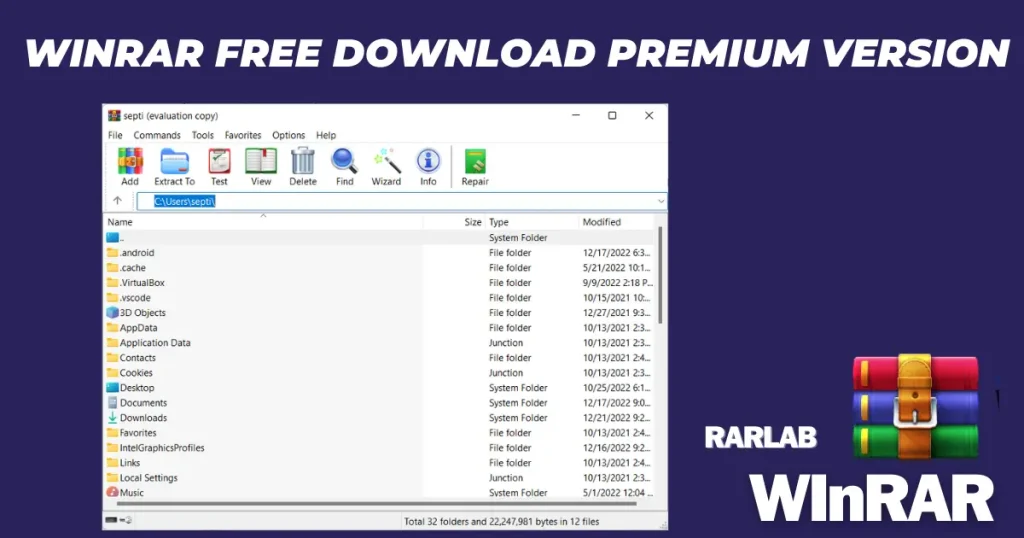
ดาวน์โหลด โปรแกรม winrar เวอร์ชันเต็มถาวรจากปุ่มดาวน์โหลดที่ให้ไว้ท้ายบทความนี้ โปรแกรม winrar คือซอฟต์แวร์ที่ดีที่สุดสำหรับการแตกไฟล์ บีบอัด และจัดการไฟล์ นอกจากนี้ยังรองรับระบบปฏิบัติการ Windows 11 เวอร์ชันล่าสุด.
 |
 OS: Windows 7, 8, 10, 11 OS: Windows 7, 8, 10, 11 |
 Lisensi: Freeware Lisensi: Freeware |
 Ukuran: 4 MB Ukuran: 4 MB |
Rating:   |
i-loadzone.net – สำหรับผู้ที่ส่งอีเมลพร้อมไฟล์แนบจำนวนมากหรือผู้ใช้ที่มักอัปโหลดไฟล์จำนวนมากขึ้นอินเทอร์เน็ตและคุ้นเคยกับ WinRAR Download ถาวร. แน่นอนว่าพวกเขาสามารถใช้ซอฟต์แวร์นี้เพื่อวัตถุประสงค์เหล่านี้ได้.
ในยุคที่เราต้องรับส่งข้อมูลผ่านอินเทอร์เน็ตตลอดเวลา ไม่ว่าจะเป็นการส่งเอกสารงานให้ลูกค้า การดาวน์โหลดไฟล์เกมขนาดใหญ่ หรือการเก็บรูปภาพนับพันรูป ปัญหาหนึ่งที่ทุกคนต้องเจอคือ “ขนาดไฟล์ที่ใหญ่เกินไป” ซึ่งทำให้การอัปโหลดหรือดาวน์โหลดใช้เวลานาน อีกทั้งยังไม่สะดวกในการจัดเก็บ นี่คือจุดที่ โปรแกรมแตกไฟล์ หรือโปรแกรมบีบอัดข้อมูลเข้ามามีบทบาทสำคัญ และหากพูดถึงโปรแกรมที่เป็นตำนานและได้รับความนิยมสูงสุดทั่ว
บทความนี้จัดทำโดย i loadzone เพื่อเป็นคู่มือฉบับสมบูรณ์สำหรับผู้ที่กำลังมองหาวิธี ดาวน์โหลด winrar หรือต้องการหาแหล่ง โหลดโปรแกรม winrar แบบฟรีและปลอดภัย เราจะพาคุณเจาะลึกตั้งแต่ประวัติความเป็นมา ฟีเจอร์ที่ซ่อนอยู่ วิธีการติดตั้ง winrar 64-bit windows 10 และ winrar 64-bit windows 11 ไปจนถึงการแก้ปัญหายอดฮิต รับรองว่าอ่านจบแล้ว คุณจะกลายเป็นผู้เชี่ยวชาญในการจัดการไฟล์บีบอัดอย่างแน่นอน
WinRAR เป็นซอฟต์แวร์ที่ทำหน้าที่รวมหรือจัดแพคเกจไฟล์หลายไฟล์พร้อมกันให้เป็นไฟล์เดียวโดยมีนามสกุลไฟล์มาตรฐาน *.rar หลังจากแพ็กไฟล์แล้ว การแจกจ่ายไฟล์จะง่ายขึ้น ตัวอย่างเช่น ทางอีเมล ซอฟต์แวร์ติดตั้ง หรือไฟล์สำรอง.
WinRAR เป็นซอฟต์แวร์สากลที่ได้รับความนิยมในหมู่ผู้ใช้เพราะรองรับ 47 ภาษาทั่วโลก นอกจากนั้น WinRAR ยังให้บริการฟรีซึ่งสามารถดาวน์โหลดได้จากหน้าอย่างเป็นทางการ แม้ว่าผู้พัฒนาจะมีเวอร์ชันที่ต้องชำระเงินซึ่งแน่นอนว่ามีความสามารถที่มากกว่าในแง่ของการบีบอัด.
WinRAR ยังมีประสิทธิภาพในการแยกแอปพลิเคชั่นพกพาประเภทต่างๆ ในรูปแบบ rar / zip เช่น Auto Clicker , Paint.NET และอื่นๆ
ฟีเจอร์ที่น่าสนใจอีกอย่างหนึ่งของซอฟต์แวร์นี้คือความสามารถในการสร้างไฟล์บีบอัดที่สามารถแตกไฟล์ด้วยตัวเอง (SFX). ซอฟต์แวร์นี้ใช้งานง่ายและยังมีภาษาหลากหลายให้เลือกใช้ (หลายภาษา) รวมถึงภาษาไทยด้วย. เหมาะสมทั้งสำหรับผู้เริ่มต้นและผู้ที่มีทักษะระดับมืออาชีพ เนื่องจากมีการนำทางและใช้งานที่ง่าย.
ทำความรู้จักกับ WinRAR
หลายคนอาจเคยเห็นไอคอนรูปหนังสือสามเล่มซ้อนกันและมีเข็มขัดรัดไว้ นี่คือสัญลักษณ์อันเป็นเอกลักษณ์ของ WinRAR ซึ่งคนไทยมักจะเรียกติดปากด้วยชื่อต่างๆ เช่น วินรา, วินลา, วินล่า, หรือบางคนก็เรียกสั้นๆ ตามนามสกุลไฟล์ว่า โปรแกรมrar หรือโปรแกรมซิป
WinRAR คืออะไร ทำไมทุกคนต้องมี?
WinRAR คือโปรแกรมอรรถประโยชน์ (Utility Software) สำหรับการบีบอัดไฟล์และแตกไฟล์ (Archive Manager) พัฒนาโดย Eugene Roshal หลักการทำงานของมันคือการนำไฟล์หลายๆ ไฟล์หรือโฟลเดอร์มารวมเข้าด้วยกันเป็นก้อนเดียว และใช้กระบวนการทางคณิตศาสตร์ลดขนาดข้อมูลลงโดยไม่ทำให้ข้อมูลสูญหาย (Lossless Compression) ทำให้ไฟล์ที่ได้มีขนาดเล็กลง ประหยัดพื้นที่จัดเก็บ และสะดวกต่อการส่งต่อทางอีเมลหรืออัปโหลดขึ้นคลาวด์
อะไรที่ทำให้ WinRAR แตกต่างจากโปรแกรมอื่น?
แม้ว่า Windows จะมีระบบแตกไฟล์นามสกุล .zip มาให้ในตัว แต่ผู้คนจำนวนมากยังคงต้องหาทาง โหลด winrar มาติดตั้งเพิ่ม นั่นเป็นเพราะความสามารถของไฟล์นามสกุล .rar ที่โดดเด่นกว่า
- อัตราการบีบอัดที่ดีกว่า: ไฟล์ RAR สามารถบีบอัดข้อมูลได้เล็กกว่าไฟล์ ZIP อย่างเห็นได้ชัด โดยเฉพาะไฟล์จำพวกเอกสาร ข้อความ หรือฐานข้อมูล
- การแบ่งไฟล์ใหญ่เป็นไฟล์ย่อย (Split Archives): หากคุณมีไฟล์วิดีโอขนาด 10GB แต่เว็บไซต์รองรับการอัปโหลดแค่ไฟล์ละ 2GB WinRAR สามารถหั่นไฟล์นั้นออกเป็น 5 ส่วน (Part 1, Part 2…) และเมื่อผู้รับดาวน์โหลดครบ ก็สามารถใช้ โปรแกรมแตกไฟล์ winrar ฟรี รวมร่างกลับมาเป็นไฟล์ 10GB ได้เหมือนเดิม
- ระบบซ่อมแซมไฟล์ (Recovery Record): นี่คือฟีเจอร์เด่นที่หาได้ยากในโปรแกรมอื่น หากไฟล์ที่คุณดาวน์โหลดมาเกิดความเสียหายระหว่างทาง WinRAR มีระบบกู้คืนข้อมูลที่ช่วยซ่อมแซมไฟล์ให้กลับมาเปิดได้
คุณสมบัติของ WinRAR
ในฐานะซอฟต์แวร์บรรจุภัณฑ์ยอดนิยม WinRAR มีคุณสมบัติที่เหนือกว่าสำหรับผู้ใช้ หนึ่งในคุณสมบัติหลักที่ทำให้ได้รับความนิยมก็คือความสามารถในการดำเนินการย้อนกลับสองครั้ง ทั้งการบีบอัดและคลายการบีบอัดไฟล์ นอกจากนั้นยังมีคุณสมบัติอื่น ๆ ที่คุณสามารถดูด้านล่าง:
File Extension Support
WinRAR รองรับนามสกุลไฟล์บีบอัดและคลายการบีบอัด เช่น RAR, ZIP, TAR, ZIPX และอื่นๆ อีกมากมาย คุณสมบัตินี้ทำให้ผู้ใช้สามารถใช้ซอฟต์แวร์นี้ได้ง่ายขึ้นเพื่อปรับเปลี่ยนประเภทไฟล์ที่ต้องการได้อย่างยืดหยุ่น
นอกจากนั้น WinRAR ยังสามารถใช้เป็นคอมเพรสเซอร์สำหรับไฟล์ตัวติดตั้งซอฟต์แวร์ ซึ่งผู้ใช้สามารถสร้างไฟล์ EXE ด้วยองค์ประกอบของไฟล์ที่ WinRAR รองรับ
Integrity Checksums
คุณสมบัติต่อไปของ WinRAR คือความสามารถในการตรวจสอบว่าผู้ใช้ดำเนินการบีบอัดไฟล์เมื่อใด คุณลักษณะนี้เรียกว่า Checksum Integrity ซึ่งรองรับไฟล์ทุกประเภท
Super Fast Compression
คุณสมบัติต่อไปคือความสามารถของ WinRAR ในการดำเนินการกระบวนการบีบอัดอย่างรวดเร็ว เนื่องจาก WinRAR เวอร์ชันล่าสุดมาพร้อมกับตัวเลือกในการเปิดใช้งานระบบมัลติเธรดของ CPU ซึ่งช่วยให้ WinRAR ปรับความสามารถของคอมพิวเตอร์ในการดำเนินการบิตในการบีบอัดไฟล์ให้เหมาะสม
File Compression and Decompression
WinRAR ช่วยให้สามารถใช้โปรเซสเซอร์จำนวนหนึ่งที่มีอยู่ในอุปกรณ์คอมพิวเตอร์เพื่อเพิ่มประสิทธิภาพสูงสุดและกระบวนการบีบอัดไฟล์และคลายการบีบอัด
คุณลักษณะของ WinRAR เวอร์ชันล่าสุดที่น่าสนใจไม่น้อยคือระบบป้องกันที่มีให้ ผู้ใช้สามารถบีบอัดไฟล์ด้วยการเข้ารหัสเพื่อให้สามารถรักษาความปลอดภัยให้กับไฟล์บีบอัดได้ ทำให้ WinRAR เหมาะมากสำหรับเป็นซอฟต์แวร์สำหรับจัดเก็บข้อมูลสำรองอย่างเป็นความลับ ซึ่งรองรับโดยระบบรหัสผ่าน 256 บิต.
คุณสมบัติและข้อดีที่ซ่อนอยู่
คุณอาจจะเคยใช้แค่การคลิกขวาแล้วเลือก “Extract Here” แต่ในความเป็นจริง โปรแกรมวินลา ตัวนี้มีเครื่องมือระดับแอดวานซ์ซ่อนอยู่มากมาย
1. การใส่รหัสผ่านขั้นสูง (Password Protection)
หากคุณมีความลับที่ไม่อยากให้ใครเห็น คุณสามารถตั้งรหัสผ่านก่อนบีบอัดไฟล์ได้ WinRAR ใช้เทคโนโลยีการเข้ารหัสแบบ AES-256 bit ซึ่งมีความปลอดภัยสูงมากระดับมาตรฐานทางทหาร (Military-grade encryption) ต่อให้แฮกเกอร์ได้ไฟล์ไปก็ไม่สามารถเปิดดูข้อมูลข้างในได้หากไม่รู้รหัสผ่าน นอกจากนี้ยังมีออปชัน “Encrypt file names” ที่จะซ่อนแม้กระทั่งชื่อไฟล์ไม่ให้ใครเห็นก่อนใส่รหัสอีกด้วย
2. การสร้างไฟล์ติดตั้งแบบคลิกเดียวจบ (SFX Archive)
คุณเคยเห็นไฟล์นามสกุล .exe ที่ดับเบิ้ลคลิกปุ๊บมันแตกไฟล์ตัวเองให้เสร็จสรรพไหม? ฟีเจอร์นี้เรียกว่า SFX (Self-Extracting Archive) คุณสามารถใช้ WinRAR สร้างไฟล์แบบนี้ได้ ซึ่งมีประโยชน์มากเมื่อคุณต้องการส่งไฟล์ให้เพื่อนที่ไม่มี โปรแกรม winrar อยู่ในเครื่อง เมื่อเพื่อนกดเปิดไฟล์ มันก็จะแตกตัวเองได้ทันทีโดยไม่ต้องติดตั้งโปรแกรมใดๆ เพิ่มเติม
3. การล็อกไฟล์ป้องกันการแก้ไข (Lock Archive)
หากคุณสร้างไฟล์บีบอัดเสร็จแล้วและกลัวว่าในอนาคตจะเผลอไปกดลบหรือลากไฟล์อื่นเข้าไปปะปน คุณสามารถเลือกคำสั่ง “Lock archive” ได้ เมื่อไฟล์ถูกล็อก จะไม่มีใครสามารถเพิ่ม ลบ หรือแก้ไขข้อมูลภายในไฟล์นั้นได้อีก ถือเป็นวิธีการรักษาความสมบูรณ์ของข้อมูลที่ดีเยี่ยม
4. การจัดการไฟล์ ISO และนามสกุลอื่นๆ
แม้ชื่อจะบอกว่าเป็น win rar แต่มันรองรับการแตกไฟล์เกือบทุกนามสกุลบนโลก ไม่ว่าจะเป็น ZIP, CAB, ARJ, LZH, TAR, GZ, UUE, BZ2, JAR, ISO, Z หรือ 7Z ดังนั้นเพียงแค่คุณ ดาวน์โหลด winrar ติดเครื่องไว้ตัวเดียว ก็สามารถเปิดไฟล์บีบอัดได้ครอบจักรวาล โดยเฉพาะไฟล์ ISO ที่เป็นอิมเมจของแผ่น CD/DVD ก็สามารถแตกไฟล์ออกมาใช้งานได้โดยไม่ต้องใช้โปรแกรมจำลองไดรฟ์
ข้อดีและข้อเสียที่คุณควรรู้
เพื่อให้การตัดสินใจหา winrar download ฟรี ของคุณง่ายขึ้น เรามาวิเคราะห์จุดแข็งและจุดอ่อนของซอฟต์แวร์ตัวนี้กัน
| จุดเด่นและข้อดี (Pros) | ข้อจำกัดและสิ่งที่ต้องพิจารณา (Cons) |
|---|---|
| ความเข้ากันได้สูง: สามารถแตกไฟล์บีบอัดได้แทบทุกประเภทบนโลก รองรับไฟล์ขนาดใหญ่แบบไม่จำกัด | รูปแบบการขาย: แม้จะเป็นโปรแกรม Shareware แต่เมื่อใช้เกิน 40 วัน จะมีหน้าต่างป๊อปอัปเด้งเตือนให้ซื้อ ซึ่งอาจสร้างความรำคาญใจให้บางคน |
| ระบบกู้คืนข้อมูล (Recovery Record): ป้องกันไฟล์เสียหายจากการดาวน์โหลด ช่วยซ่อมแซมไฟล์ที่เสียให้กลับมาใช้งานได้ | ดีไซน์หน้าตาโปรแกรม (UI): อินเทอร์เฟซค่อนข้างคลาสสิก ไม่ค่อยเปลี่ยนแปลงมาหลายปี อาจดูไม่ทันสมัยสำหรับบางคน |
| สร้างไฟล์แบ่งพาร์ท (Split Archive) ง่ายดาย: เหมาะสำหรับการอัปโหลดไฟล์ขนาดใหญ่ไปยังเว็บไซต์ที่มีข้อจำกัดเรื่องขนาดไฟล์ | ประสิทธิภาพการบีบอัดภาพถ่าย: การบีบอัดไฟล์ภาพถ่าย (JPEG) หรือวิดีโอ (MP4) อาจไม่เห็นผลลัพธ์ว่าไฟล์เล็กลงมากนัก เนื่องจากไฟล์เหล่านั้นถูกบีบอัดมาตั้งแต่ต้นทางแล้ว |
| ปลอดภัยด้วยการเข้ารหัส AES-256 bit: ปกป้องข้อมูลสำคัญของคุณได้อย่างมั่นใจ | ความเร็วในการบีบอัด: หากเทียบกับ 7-Zip บางครั้ง WinRAR อาจใช้เวลาในการบีบอัดนานกว่าเล็กน้อยในไฟล์ขนาดใหญ่มากๆ |
ข้อกำหนดของระบบ
ข้อดีอีกประการที่ทำให้หลายคนเลือก โหลด winrar ฟรี คือมันเป็นโปรแกรมที่กินทรัพยากรเครื่องน้อยมากๆ ชนิดที่ว่าคอมพิวเตอร์เมื่อสิบปีที่แล้วก็ยังใช้งานได้อย่างลื่นไหล
| องค์ประกอบ | สเปคที่ต้องการ |
|---|---|
| ระบบปฏิบัติการ (OS) | รองรับตั้งแต่ Windows XP, Vista, 7, 8, 8.1 จนถึง winrar windows 10 และ winrar windows 11 |
| สถาปัตยกรรม | รองรับทั้งแบบ 32-bit (x86) และ 64-bit (x64) |
| หน่วยประมวลผล (CPU) | ขั้นต่ำ Intel Pentium หรือเทียบเท่า (รองรับ CPU รุ่นเก่าและใหม่ทั้งหมด) |
| หน่วยความจำ (RAM) | ขั้นต่ำ 64 MB (กินแรมน้อยมาก) |
| พื้นที่ฮาร์ดดิสก์ | ต้องการพื้นที่ว่างเพียงประมาณ 10 MB สำหรับการติดตั้งตัวโปรแกรม |
| การรองรับภาษา | มีให้เลือกโหลดหลายภาษารวมถึง winrar thai หรือ winrar ไทย |
คู่มือการดาวน์โหลดและติดตั้ง WinRAR อย่างละเอียดทุกขั้นตอน
การค้นหาคำว่า ดาวน์โหลด winrar ฟรี ถาวร หรือ winrar 64-bit windows 10 ถาวร เป็นสิ่งที่พบเห็นได้บ่อยมาก วันนี้ทีมงาน i loadzone จะมาอธิบายขั้นตอนที่ถูกต้องและปลอดภัยที่สุด
1. การเช็คระบบปฏิบัติการของตัวเอง (32-bit หรือ 64-bit)
ก่อนที่คุณจะหา winrar download สิ่งแรกที่ต้องทำคือตรวจสอบว่าคอมพิวเตอร์ของคุณเป็นระบบแบบใด
- วิธีเช็ค: ให้คลิกขวาที่ไอคอน “This PC” (หรือ My Computer) แล้วเลือก “Properties”
- ดูที่หัวข้อ “System type” จะระบุไว้ชัดเจนว่าเป็น 64-bit Operating System หรือ 32-bit
- ปัจจุบันคอมพิวเตอร์ส่วนใหญ่จะเป็น 64-bit ดังนั้นคุณควรมองหาลิงก์สำหรับ โหลด winrar 64bit windows 10 หรือ winrar 64-bit windows 11 เพื่อให้โปรแกรมทำงานได้เต็มประสิทธิภาพสูงสุด
2. แหล่งดาวน์โหลด WinRAR ฟรี และปลอดภัย
คุณสามารถ ดาวน์โหลดโปรแกรม winrar ได้โดยตรงจากเว็บไซต์อย่างเป็นทางการ หรือคุณสามารถหาเวอร์ชันที่ครอบคลุมการใช้งานแบบจัดเต็มอย่าง winrar ฟรี ถาวร หรือเวอร์ชัน winrar mawto จากเว็บไซต์รวมโปรแกรมคุณภาพอย่าง i-loadzone.net ของเราได้เช่นกัน ซึ่งจะมีการอัปเดตไฟล์ให้เป็นเวอร์ชัน winrar ล่าสุด เสมอ
3. ขั้นตอนการติดตั้ง (Installation Step-by-Step)
เมื่อคุณ โหลดโปรแกรมwinrar (ไฟล์จะเป็นนามสกุล .exe เช่น winrar.exe) เสร็จแล้ว ให้ทำตามขั้นตอนนี้
- ดับเบิ้ลคลิกไฟล์ติดตั้งที่ดาวน์โหลดมา
- หน้าต่างแรกจะแสดงข้อตกลงการใช้งาน ให้คลิกปุ่ม “Install”
- โปรแกรมจะทำการติดตั้งอย่างรวดเร็ว (มักจะใช้เวลาไม่ถึง 5 วินาที)
- จะมีหน้าต่างเด้งขึ้นมาถามว่าคุณต้องการให้ WinRAR จัดการกับไฟล์นามสกุลอะไรบ้าง (Associate WinRAR with) แนะนำให้ ติ๊กเครื่องหมายถูกให้หมดทุกช่อง
- ตรวจสอบให้แน่ใจว่าช่อง “Add WinRAR to Desktop” และ “Add WinRAR to Start Menu” ถูกเลือกไว้ เพื่อให้เข้าถึงง่าย
- คลิกปุ่ม “OK” แล้วกด “Done” เป็นอันเสร็จสิ้นขั้นตอนการ ลงโปรแกรมwinrar
4. กรณีต้องการใช้งานแบบ WinRAR ถาวร (WinRAR Crack)
ข้อสงวนสิทธิ์: ข้อมูลนี้เป็นเพียงการให้ความรู้ หากเป็นไปได้แนะนำให้สนับสนุนผู้พัฒนา ตัวโปรแกรมดั้งเดิมจะให้ทดลองใช้ฟรี 40 วัน (Shareware) หลังจากนั้นเวลาเปิดโปรแกรมจะขึ้นหน้าต่างแจ้งเตือนให้ซื้อ (แต่ก็ยังใช้งานต่อได้ปกติ) หากคุณโหลดเวอร์ชันจากเว็บไซต์อย่าง i loadzone ที่เป็นแบบ Pre-activated มาแล้ว คุณไม่ต้องทำอะไรเลย ระบบจะจัดการลิขสิทธิ์ให้อัตโนมัติ กลายเป็น winrar 64-bit windows 11 ถาวร ให้คุณทันที โดยไม่ต้องไปหาโหลด winrar crack เพิ่มเติมให้เสี่ยงต่อไวรัส
เปรียบเทียบ WinRAR กับโปรแกรมทางเลือกอื่น (Alternatives)
เพื่อความยุติธรรม เรามาดูกันว่าหากไม่ต้องการใช้ วินรา จะมี โปรแกรมแตกไฟล์ ทางเลือกตัวไหนที่น่าสนใจบ้าง
1. 7-Zip (ฟรีแบบ Open Source)
นี่คือคู่แข่งเบอร์หนึ่งของ WinRAR ข้อดีคือ 7-Zip เป็นโปรแกรมฟรี 100% ไม่มีโฆษณา ไม่มีหน้าต่างเด้งเตือนให้ซื้อ นอกจากนี้ 7-Zip ยังมีรูปแบบการบีบอัดเฉพาะตัวที่เรียกว่า .7z ซึ่งให้ประสิทธิภาพการบีบอัดที่สูงกว่า .rar ในหลายๆ สถานการณ์ อย่างไรก็ตาม 7-Zip ไม่สามารถสร้างไฟล์ .rar ได้ (ทำได้แค่แตกไฟล์ .rar) และไม่มีฟีเจอร์ซ่อมแซมไฟล์แบบ Recovery Record
2. WinZip (ตำนานรุ่นพี่)
เป็นโปรแกรมรุ่นบุกเบิกที่หลายคนมักสับสนและค้นหาด้วยคำว่า โหลดโปรแกรม winzip.rar ฟรี ซึ่งจริงๆ แล้วมันเป็นคนละโปรแกรมกัน WinZip เน้นการจัดการไฟล์นามสกุล .zip เป็นหลัก หน้าตาโปรแกรมอาจจะดูทันสมัยกว่า แต่ก็มีราคาที่สูงกว่าและกินทรัพยากรเครื่องมากกว่า WinRAR
3. ระบบ Extract ของ Windows (Built-in ZIP)
หากคุณใช้งาน windows 10 หรือ windows 11 ระบบจะมีฟีเจอร์บีบอัดและแตกไฟล์ .zip มาให้อยู่แล้ว โดยไม่ต้องพึ่งโปรแกรมใดๆ (คลิกขวาเลือก Extract All) แต่ข้อเสียคือมันไม่รองรับไฟล์นามสกุล .rar และไม่มีฟีเจอร์ขั้นสูงอย่างการใส่รหัสผ่านหรือการแบ่งไฟล์ย่อย
ปัญหาที่พบบ่อย และวิธีแก้ไขด้วยตัวเอง
แม้ว่าจะเป็นโปรแกรมที่เสถียรมาก แต่ผู้ใช้บางคนอาจพบปัญหาบางอย่าง โดยเฉพาะคนที่เพิ่ง ดาวโหลด rar มาใช้งานใหม่ๆ
ปัญหาที่ 1: ไฟล์เสียงหาย แตกไฟล์ไม่ได้ (CRC Error / Archive is corrupt)
นี่คือปัญหายอดฮิตที่สุด อาการคือเมื่อกดแตกไฟล์ โปรแกรมจะแจ้งเตือนว่า “CRC failed” หรือ “Unexpected end of archive”
- สาเหตุ: การดาวน์โหลดไฟล์มาไม่สมบูรณ์ อินเทอร์เน็ตอาจจะกระตุกระหว่างโหลด หรือไฟล์ต้นฉบับเสียมาตั้งแต่แรก
- วิธีแก้: ให้คลิกขวาที่ไฟล์ที่มีปัญหา เลือก “Open with WinRAR” จากนั้นกดปุ่ม “Repair” (ซ่อมแซม) ที่แถบเครื่องมือด้านบน หากไฟล์นั้นมีการใส่ Recovery Record ไว้ โปรแกรมจะกู้คืนข้อมูลให้ได้ แต่ถ้าซ่อมไม่ได้ คุณอาจจะต้องทักไปแจ้งเจ้าของไฟล์ให้อัปโหลดใหม่ หรือลอง ดาวน์โหลดrar ไฟล์นั้นใหม่อีกครั้ง
ปัญหาที่ 2: หน้าต่างเตือน “Please purchase WinRAR license” เด้งทุกครั้ง
- สาเหตุ: คุณหมดระยะเวลาทดลองใช้ฟรี 40 วัน
- วิธีแก้: แม้หน้าต่างจะเด้งขึ้นมา แต่คุณก็ยังสามารถกด “Close” (กากบาท) แล้วใช้งานโปรแกรมต่อได้ตามปกติ ฟีเจอร์ทุกอย่างยังทำงานได้ครบถ้วน หรือหากรำคาญหน้าต่างนี้ คุณสามารถถอนการติดตั้งแล้วไปหา โหลดแบบ winrar ถาวร จากเว็บ i loadzone มาลงแทน
ปัญหาที่ 3: เมนูคลิกขวาหายไปใน Windows 11
ผู้ใช้ winrar 64-bit windows 11 มักจะตกใจว่าทำไมคลิกขวาแล้วเมนู “Extract Here” หายไป
- สาเหตุ: Windows 11 มีการปรับเปลี่ยนรูปแบบเมนูคลิกขวาใหม่ให้สั้นลง
- วิธีแก้: ให้คลิกขวาที่ไฟล์ เลือก “Show more options” (แสดงตัวเลือกเพิ่มเติม) หรือกดปุ่ม Shift+F10 เมนูของ WinRAR แบบดั้งเดิมก็จะปรากฏขึ้นมา หรือหากคุณอัปเดตโปรแกรมให้เป็น winrar ล่าสุด มันจะถูกผสานเข้ากับเมนูใหม่ของ Windows 11 อย่างสมบูรณ์แล้ว
ปัญหาที่ 4: พิมพ์สระลอย หรือเปิดไฟล์ที่มีชื่อภาษาไทยไม่ได้
บางครั้งการโหลดไฟล์ที่บีบอัดมาจากเครื่อง Mac แล้วมาเปิดใน Windows อาจทำให้ชื่อไฟล์ที่เป็นภาษาไทยกลายเป็นภาษาต่างดาว
- สาเหตุ: ปัญหาเรื่องการเข้ารหัสภาษา (Encoding) ที่ไม่ตรงกัน
- วิธีแก้: แนะนำให้ติดตั้ง winrar ไทย (Thai version) หรือลองเปลี่ยนการตั้งค่าภูมิภาค (Region Settings) ใน Control Panel ของ Windows ให้เป็นแบบไทยทั้งหมด
คำถามที่พบบ่อยระดับเจาะลึก
Q1: ดาวน์โหลด WinRAR ปลอดภัยหรือไม่ มีไวรัสไหม?
A1: ปลอดภัย 100% หากคุณ ดาวน์โหลดwinrar จากเว็บไซต์ทางการ หรือแหล่งที่เชื่อถือได้อย่าง i-loadzone.net แต่ควรระวังการโหลดจากเว็บที่ดูไม่น่าเชื่อถือ หรือแจกไฟล์ที่เป็น win.rar ปลอม ซึ่งอาจแฝงมัลแวร์มาด้วย
Q2: โหลด WinRAR ฟรี มีระยะเวลาหมดอายุไหม?
A2: ซอฟต์แวร์นี้ให้ทดลองใช้ฟรี 40 วัน หลังจากนั้นจะมีป๊อปอัปเตือนให้ซื้อ แต่ในทางปฏิบัติ ผู้พัฒนาใจดีอนุญาตให้คุณปิดป๊อปอัปนั้นและใช้งานฟีเจอร์พื้นฐานต่อไปได้เรื่อยๆ แบบไม่มีวันหมดอายุ หากคุณไม่ได้หาแบบ rar ถาวร มาใช้งาน
Q3: โหลด winrar 32 หรือ winrar 64 ดีกว่ากัน?
A3: ขึ้นอยู่กับระบบปฏิบัติการของคุณ ปัจจุบันคอมพิวเตอร์และโน้ตบุ๊ก 99% เป็นระบบ 64-bit คุณจึงควรเลือกโหลด winrar 64 bit ฟรี หรือ winrar 64-bit windows 10 เพื่อดึงประสิทธิภาพเครื่องมาใช้ให้มากที่สุด แต่ถ้าคอมพิวเตอร์ของคุณเก่ามากๆ (เกิน 15 ปี) อาจจะต้องใช้แบบ 32-bit
Q4: ทำไมไฟล์ .rar บางอันดับเบิ้ลคลิกแล้วเปิดเป็นโปรแกรมอื่น?
A4: อาจเกิดจากการตั้งค่า “Open with” ผิดพลาด วิธีแก้คือคลิกขวาที่ไฟล์ .rar เลือก Properties ตรงหัวข้อ Opens with ให้กด Change แล้วเลือก โปรแกรมwinrar จากนั้นกด OK
Q5: นามสกุล .rar กับ .zip ต่างกันอย่างไร เลือกบีบอัดแบบไหนดี?
A5: .rar มีอัตราการบีบอัดที่ดีกว่า ไฟล์จะเล็กกว่า และรองรับการทำ Recovery Record แต่ .zip มีข้อดีคือความเข้ากันได้สูงกว่า ส่งให้ใครก็เปิดได้โดยไม่ต้องลงโปรแกรมเพิ่ม ดังนั้นถ้าเน้นไฟล์เล็กให้เลือก RAR แต่ถ้าเน้นสะดวกส่งให้คนอื่นเปิดง่ายๆ ให้เลือก ZIP
Q6: จะแตกไฟล์นามสกุล .iso ต้องทำอย่างไร?
A6: WinRAR รองรับไฟล์ ISO ได้โดยตรง เพียงแค่คุณคลิกขวาที่ไฟล์ ISO แล้วเลือก “Extract Here” โปรแกรมก็จะแตกข้อมูลทั้งหมดในอิมเมจไฟล์นั้นออกมาให้ใช้งานได้เลย เหมือนการแตกไฟล์ซิปปกติ
Q7: ตั้งรหัสผ่านตอนบีบอัดไฟล์ไปแล้ว แต่ลืมรหัสผ่าน แก้ไขได้ไหม?
A7: แก้ไม่ได้ครับ ด้วยเทคโนโลยีการเข้ารหัส AES-256 bit ทำให้ไม่สามารถเจาะรหัสผ่านด้วยวิธีปกติได้ คุณอาจจะต้องพึ่งโปรแกรมประเภท Password Recovery แบบ Brute-force ซึ่งใช้เวลาสุ่มรหัสผ่านนานมากๆ หรืออาจจะไม่ได้ผลเลย ดังนั้นควรจำรหัสผ่านให้ดี
Q8: อาการ “The archive is either in unknown format or damaged” คืออะไร?
A8: ข้อผิดพลาดนี้บอกว่าโปรแกรมไม่รู้จักนามสกุลไฟล์นี้ หรือไฟล์เกิดความเสียหาย สาเหตุส่วนใหญ่มาจากการโหลดไฟล์มาไม่ครบ (ขนาดไฟล์ไม่ตรงกับต้นฉบับ) ให้ลอง โหลดrar นั้นใหม่อีกครั้ง
Q9: ถ้ามีโปรแกรม 7-Zip อยู่แล้ว จำเป็นต้อง ดาวน์โหลด rar เพิ่มไหม?
A9: ไม่จำเป็นในแง่ของการแตกไฟล์ เพราะ 7-Zip สามารถแตกไฟล์ .rar ได้ แต่ถ้าคุณต้องการ “สร้าง” ไฟล์นามสกุล .rar คุณจะทำไม่ได้บน 7-Zip คุณจะต้องมี WinRAR ติดตั้งไว้ในเครื่อง
Q10: “Extract Here” กับ “Extract to (ชื่อโฟลเดอร์)” ต่างกันอย่างไร?
A10: “Extract Here” จะปล่อยไฟล์ทั้งหมดกระจัดกระจายอยู่ในโฟลเดอร์ปัจจุบันที่คุณอยู่ (ซึ่งถ้ามีไฟล์ข้างในเป็นร้อย อาจจะรกมาก) ส่วน “Extract to (ชื่อโฟลเดอร์)” จะสร้างโฟลเดอร์ใหม่ขึ้นมาครอบไฟล์เหล่านั้นไว้ให้เป็นระเบียบเรียบร้อย แนะนำให้ใช้ตัวเลือกหลังเสมอ
Q11: โหลดไฟล์มาเป็น Part 1, Part 2, Part 3 ต้องแตกไฟล์อย่างไร?
A11: ตรวจสอบให้แน่ใจว่าโหลดครบทุกพาร์ทและวางไว้ในโฟลเดอร์เดียวกัน จากนั้นคลิกขวาที่ไฟล์ Part 1 (บางครั้งอาจจะชื่อ .rar หรือ .part01.rar) ไฟล์เดียว แล้วเลือก Extract Here โปรแกรมจะดึงข้อมูลจากพาร์ทอื่นๆ มารวมร่างให้อัตโนมัติ
Q12: สามารถบีบอัดไฟล์รูปภาพ (JPEG) ให้เล็กลงได้เยอะไหม?
A12: ได้น้อยมากครับ ไฟล์ JPEG, MP3, MP4 เป็นไฟล์ที่ผ่านกระบวนการบีบอัดมาอย่างหนักหน่วงแล้วในตัวมันเอง การนำมาใส่โปรแกรมซิป จะช่วยลดขนาดได้เพียงเล็กน้อยเท่านั้น แต่ประโยชน์คือช่วยรวมหลายๆ รูปให้เป็นไฟล์เดียวเพื่อให้ส่งง่ายขึ้น
Q13: ทำไมค้นหาคำว่า “winrar.in.th” แล้วเข้าเว็บไม่ได้?
A13: เว็บไซต์ winrar.in.th หรือเว็บตัวแทนจำหน่ายในไทยบางแห่งอาจมีการปิดตัวหรือย้ายโดเมน หากต้องการตัวโปรแกรมที่ปลอดภัย แนะนำให้โหลดผ่านเว็บไซต์หลักสากล หรือดาวน์โหลดตัวเต็มจาก i loadzone จะรวดเร็วและแน่นอนกว่า
Q14: ต้องการลบโปรแกรม WinRAR ออกจากเครื่อง ต้องทำอย่างไร?
A14: เข้าไปที่ Control Panel > Programs and Features (หรือ Add/Remove Programs) ค้นหารายชื่อ WinRAR จากนั้นคลิกขวาเลือก Uninstall แล้วทำตามขั้นตอนจนจบ
Q15: คำค้นหาแปลกๆ อย่าง wiwrar, winrr, ย้นะนห้นย คืออะไร?
A15: มักเกิดจากการพิมพ์ผิด (Typo) หรือการลืมเปลี่ยนภาษาบนคีย์บอร์ด ซึ่งระบบสืบค้น (Search Engine) มักจะฉลาดพอที่จะเข้าใจเจตนาและแสดงผลการค้นหาโปรแกรม WinRAR ให้คุณตามปกติ
บทสรุปส่งท้าย
นับตั้งแต่คอมพิวเตอร์เครื่องแรกที่คุณซื้อ หรือทุกครั้งที่มีการลง Windows ใหม่ โปรแกรมแรกๆ ที่ทุกคนนึกถึงและต้องถามหาเพื่อนำมาติดตั้งคงหนีไม่พ้น โปรแกรมแตกไฟล์ และแน่นอนว่า WinRAR คือคำตอบสุดท้ายที่อยู่คู่กับผู้ใช้คอมพิวเตอร์มาอย่างยาวนาน
ด้วยความสามารถที่ครอบคลุม การรองรับนามสกุลไฟล์ที่หลากหลายตั้งแต่อดีตจนถึงปัจจุบัน การทำงานที่รวดเร็วไม่กินสเปคเครื่อง และฟีเจอร์การกู้คืนไฟล์เสียที่หาตัวจับยาก ทำให้การค้นหาคำว่า โหลด winrar ฟรี ยังคงติดอันดับต้นๆ ตลอดกาล ไม่ว่าโลกจะเปลี่ยนไปแค่ไหนก็ตาม
หากคอมพิวเตอร์ของคุณยังไม่มีโปรแกรมนี้ติดเครื่อง อย่ารอช้าที่จะเข้าไปทำการ ดาวน์โหลด winrar ไม่ว่าจะเป็นเวอร์ชัน winrar windows 10 หรือ winrar windows 11 เพื่อปลดล็อกความสามารถในการจัดการไฟล์ที่เหนือกว่า และหากคุณต้องการเวอร์ชันแบบ winrar ถาวร ตัวเต็มพร้อมใช้งานทันที ก็อย่าลืมแวะเวียนไปใช้บริการดาวน์โหลดจากเว็บไซต์ i loadzone (https://i-loadzone.net/) รับรองว่าคุณจะได้ซอฟต์แวร์คุณภาพ ปลอดภัย และพร้อมใช้งานอย่างแน่นอนครับ
อัด ดาวน์โหลด WinRAR สำหรับ Windows ล่าสุดและฟรีผ่านลิงก์ด้านล่าง:
ดาวน์โหลด Winrar ฟรี ถาวร 2026
| ผู้พัฒนา | Official Web Page | เซิร์ฟเวอร์ | filefusion.net |
| ใบอนุญาต | Shareware | ภาษา | Multilingual |
| นามสกุลไฟล์ | zip | ขนาด | 3.6 MB |
| รหัสผ่าน | 123 | สถานะ | ทดสอบแล้ว |
Screenshots