 |
 OS: Windows OS: Windows |
 Version: 3.3.3-15 Version: 3.3.3-15 |
 ขนาด: 452.3 MB ขนาด: 452.3 MB |
Rating:   |
หากคุณเคยประสบปัญหาฮาร์ดดิสก์พัง คอมพิวเตอร์ติดไวรัสจนเปิดไม่ติด หรือต้องการอัปเกรดคอมพิวเตอร์จากฮาร์ดดิสก์จานหมุน (HDD) รุ่นเก่าไปเป็น Solid State Drive (SSD) ที่รวดเร็วกว่า สิ่งแรกที่คุณจะต้องนึกถึงคือ “การสำรองและโคลนข้อมูล” (Backup & Disk Cloning)
การคัดลอกไฟล์ธรรมดาไม่สามารถย้ายระบบปฏิบัติการ (Windows หรือ Linux) ให้ไปทำงานบนดิสก์ลูกใหม่ได้ คุณจำเป็นต้องคัดลอกข้อมูลระดับบล็อก (Block-level) ซึ่งนี่คือจุดที่ Clonezilla Live ก้าวเข้ามาเป็นพระเอก
CloneZilla Live คือซอฟต์แวร์โอเพนซอร์ส (Open Source) ประเภท Disaster Recovery และ Disk Cloning ที่ได้รับความนิยมในกลุ่มผู้ดูแลระบบและช่างคอมพิวเตอร์ทั่วโลก ความพิเศษของมันคือการเป็น “Live System” ซึ่งทำงานแยกอิสระจากระบบปฏิบัติการหลักในเครื่อง ทำให้คุณสามารถโคลนไดรฟ์ที่มี Windows ติดตั้งอยู่ได้อย่างสมบูรณ์แบบ การตัดสินใจเลือกทำ CloneZilla Live Download มาติดตั้งไว้ในแฟลชไดรฟ์คู่ใจ จะช่วยเปลี่ยนกระบวนการย้ายข้อมูลจากฮาร์ดดิสก์เดิม (HDD) ไปยัง SSD ลูกใหม่ให้กลายเป็นเรื่องที่ง่ายและแม่นยำ โดยรักษาทุกการตั้งค่าและทุกไฟล์ให้เหมือนเดิม 100%
ก่อนที่ท่านจะเริ่มต้นกระบวนการโคลนดิสก์ที่มีความละเอียดสูง การเตรียมสภาพแวดล้อมของ Windows ให้พร้อมเป็นเรื่องที่สำคัญ หากระบบปัจจุบันของคุณมีไฟล์ขยะสะสมอยู่มาก การเลือกใช้เครื่องมืออย่าง Advanced SystemCare Pro Download เพื่อปรับแต่งระบบให้สะอาดก่อนเริ่มขั้นตอน CloneZilla Live Download จะช่วยให้ไฟล์อิมเมจที่ได้มีขนาดเล็กลงและลดโอกาสที่จะเกิด Error ในระหว่างการประมวลผลเซกเตอร์ข้อมูล
ในบทความนี้ ทีมงาน i loadzone (https://i-loadzone.net/) จะพาทุกท่านไปทำความรู้จักกับเครื่องมือสำรองข้อมูลระดับตำนานตัวนี้อย่างละเอียด ตั้งแต่วิธีการหา Clonezilla Live ISO Download การตั้งค่าเพื่อสร้างแฟลชไดรฟ์สำหรับบูต ไปจนถึงเคล็ดลับการใช้งานที่ช่างไอทีมืออาชีพมักจะใช้กันครับ
Clonezilla Live คืออะไร?
Clonezilla เป็นซอฟต์แวร์ประเภท Open Source ที่เปิดให้ใช้งานฟรี 100% ถูกพัฒนาขึ้นเพื่อใช้สำหรับการทำสำเนา (Cloning) และการสร้างอิมเมจ (Imaging) ของฮาร์ดดิสก์หรือพาร์ทิชัน (Partition) โดยจุดเด่นที่สุดคือ มันไม่ได้คัดลอกข้อมูลที่ว่างเปล่าไปเผื่อด้วย แต่จะคัดลอกเฉพาะบล็อกข้อมูลที่มีการใช้งานจริงเท่านั้น ทำให้กระบวนการโคลนรวดเร็วและไฟล์อิมเมจที่ได้มีขนาดเล็ก
สำหรับ Clonezilla Live นั้น คือเวอร์ชันที่ถูกออกแบบมาให้สามารถทำงานได้ด้วยตัวเองโดยไม่ต้องติดตั้งลงในระบบปฏิบัติการหลัก (Portable Operating System) คุณเพียงแค่เบิร์นไฟล์อิมเมจลงแผ่นซีดีเพื่อสร้างเป็น Clonezilla Live CD หรือเขียนลงแฟลชไดรฟ์เพื่อทำเป็น Clonezilla USB Live จากนั้นก็นำไปเสียบเข้ากับคอมพิวเตอร์เป้าหมายแล้วสั่งบูตระบบ (Boot) เครื่องมือนี้ก็จะพร้อมทำงานทันที
คุณสมบัติหลัก
ความเหนือชั้นของ CloneZilla Live ที่ทำให้มันครองตำแหน่งโปรแกรมโคลนดิสก์อันดับหนึ่งในใจสายเทคนิคมาอย่างยาวนาน คือความสามารถในการจัดการข้อมูลในระดับลึก ซึ่งท่านจะได้รับคุณสมบัติระดับพรีเมียมเหล่านี้ทันทีหลังจากเสร็จสิ้นขั้นตอน CloneZilla Live Download และเริ่มใช้งาน:
- การสำรองและกู้คืนอิมเมจ (Image & Restore): โปรแกรมสามารถสร้างไฟล์อิมเมจของพาร์ทิชันหรือดิสก์ทั้งลูกเก็บไว้ในอุปกรณ์อื่น และกู้คืนกลับมาได้ในยามฉุกเฉิน การทำ CloneZilla Live Download มาใช้งานจะช่วยให้คุณมี “จุดคืนชีพ” ของคอมพิวเตอร์ที่สมบูรณ์ที่สุด
- การโคลนจากดิสก์สู่ดิสก์ (Disk-to-Disk Cloning): สำหรับผู้ที่ต้องการอัปเกรดเครื่อง ฟีเจอร์นี้จะช่วยคัดลอกข้อมูลทั้งหมดจากดิสก์ตัวหนึ่งไปยังอีกตัวหนึ่งโดยตรง ซึ่งทำงานได้รวดเร็วและแม่นยำทัดเทียมกับการจัดการพาร์ทิชันใน AOMEI Partition Assistant Download
- รองรับระบบไฟล์ที่กว้างขวางที่สุด: หลังจากที่คุณทำ CloneZilla Live Download มาติดตั้ง คุณจะพบว่าโปรแกรมรองรับเกือบทุกระบบไฟล์ในโลก ไม่ว่าจะเป็น NTFS/FAT (Windows), ext2/3/4 (Linux), HFS+ (macOS) และระบบไฟล์ของ VMWare ซึ่งครอบคลุมทุกความต้องการของช่างเทคนิค
- เทคโนโลยีประหยัดพื้นที่: CloneZilla จะทำการสำรองข้อมูลเฉพาะ “เซกเตอร์ที่มีการใช้งานจริง” เท่านั้น (Smart Block Cloning) ทำให้ไฟล์อิมเมจมีขนาดกะทัดรัดและประหยัดพื้นที่จัดเก็บได้มหาศาลหลังจากที่คุณดำเนินการ CloneZilla Live Download และเริ่มรันระบบ
- ความปลอดภัยระดับสูงด้วยการเข้ารหัส: คุณสามารถตั้งรหัสผ่านและเข้ารหัสไฟล์อิมเมจด้วยมาตรฐาน AES-256 เพื่อป้องกันไม่ให้ผู้อื่นแอบเข้าถึงข้อมูลสำรองของคุณได้ ซึ่งให้ความอุ่นใจเหมือนกับการมีระบบสำรองข้อมูลใน Macrium Reflect Download
- Unattended Mode สำหรับองค์กร: สำหรับฝ่ายไอทีที่ต้องโคลนเครื่องจำนวนมาก การทำ CloneZilla Live Download จะช่วยให้คุณสามารถเขียนสคริปต์สั่งการให้โปรแกรมทำงานอัตโนมัติได้โดยไม่ต้องนั่งกดหน้าจอทีละเครื่อง
การทำ CloneZilla Live Download จึงเป็นการลงทุนในด้านความมั่นคงปลอดภัยของข้อมูลที่จะช่วยให้คุณอุ่นใจได้ในทุกครั้งที่มีการเปลี่ยนแปลงฮาร์ดแวร์หรืออัปเดตระบบใหญ่
สิ่งที่ทำให้ Clonezilla แตกต่างจากโปรแกรมอื่นอย่างชัดเจน
หลายคนอาจจะคุ้นเคยกับโปรแกรมโคลนดิสก์เชิงพาณิชย์ที่มีหน้าตาสวยงาม แต่ทำไมผู้ดูแลระบบ (System Administrator) ถึงยังคงหลงรักซอฟต์แวร์ตัวนี้?
- ฟรีและทรงพลัง: ไม่มีค่าลิขสิทธิ์ ไม่มีฟีเจอร์ที่ถูกล็อกให้ต้องจ่ายเงินซื้อเพิ่ม คุณจะได้ฟังก์ชันระดับองค์กรมาใช้งานแบบเต็มๆ
- รองรับระบบไฟล์ (File System) แทบทุกประเภทบนโลก: ไม่ว่าจะเป็น NTFS ของ Windows, ext2/ext3/ext4 ของ Linux หรือ HFS+ ของ macOS โปรแกรมนี้รู้จักทั้งหมด
- ความปลอดภัยขั้นสูง: คุณสามารถตั้งค่าให้เข้ารหัสไฟล์อิมเมจด้วยมาตรฐาน AES-256 ได้ ป้องกันไม่ให้ใครแอบนำไฟล์แบ็คอัปของคุณไปเปิดดู
- โคลนผ่านเน็ตเวิร์กได้: หากคุณมีคอมพิวเตอร์หลายร้อยเครื่องที่ต้องลงโปรแกรมเหมือนกัน คุณสามารถใช้ Clonezilla Live Server ส่งไฟล์อิมเมจผ่านระบบเครือข่าย (Multicast) ไปยังเครื่องลูกข่ายทั้งหมดพร้อมกันได้ในครั้งเดียว
คำแนะนำก่อนทำการดาวน์โหลด Clonezilla Live ISO
เพื่อป้องกันความผิดพลาดในการเลือกไฟล์ ก่อนที่จะไปทำการ Download Clonezilla Live คุณต้องทราบสถาปัตยกรรม (Architecture) ของคอมพิวเตอร์ที่คุณจะนำไปใช้งานก่อน
ทางผู้พัฒนาได้เตรียมไฟล์ไว้หลายรูปแบบ (Branches) ให้เลือกใช้งาน:
- Debian-based: เป็นเวอร์ชันที่มีความเสถียรสูงสุด (Stable) เหมาะสำหรับการใช้งานทั่วไป แนะนำให้ผู้ใช้ส่วนใหญ่เลือกดาวน์โหลดเวอร์ชันนี้
- Ubuntu-based (Alternative): เป็นเวอร์ชันที่ใช้เคอร์เนล (Kernel) ที่ใหม่กว่า เหมาะสำหรับคอมพิวเตอร์รุ่นใหม่มากๆ ที่ต้องการไดรเวอร์การ์ดแลน (LAN) หรือชิปเซ็ตที่เพิ่งวางตลาด
นอกจากนี้ คุณยังต้องเลือกว่าจะโหลดไฟล์นามสกุลอะไร:
- ไฟล์
.iso: เหมาะสำหรับนำไปเบิร์นลงแผ่นซีดี/ดีวีดี หรือใช้โปรแกรมอย่าง Rufus เพื่อสร้าง USB Boot - ไฟล์
.zip: เหมาะสำหรับผู้ที่เข้าใจระบบ EFI และต้องการนำไปแตกไฟล์ลงแฟลชไดรฟ์ที่ฟอร์แมตเป็น FAT32 โดยตรง
ทำความเข้าใจกับหน้าจอ Clonezilla Live Boot Screen
เมื่อคุณนำ USB ไปเสียบที่เครื่องเป้าหมาย และตั้งค่าใน BIOS ให้บูตผ่านแฟลชไดรฟ์ สิ่งแรกที่คุณจะเห็นคือ Clonezilla Live Boot Screen
หน้านี้จะเป็นหน้าจอสีพื้นๆ (สไตล์ Text-mode) มีเมนูให้เลือกหลายอัน สำหรับผู้ใช้ทั่วไป ให้เลือกบรรทัดแรกที่เขียนว่า “Clonezilla live (Default settings, VGA 800×600)” แล้วกด Enter ได้เลย ระบบจะทำการโหลดตัวระบบปฏิบัติการ Linux ขึ้นมาในหน่วยความจำ (RAM)
สำรวจ Clonezilla Live Interface: เคล็ดลับการตั้งค่าสำหรับมือใหม่
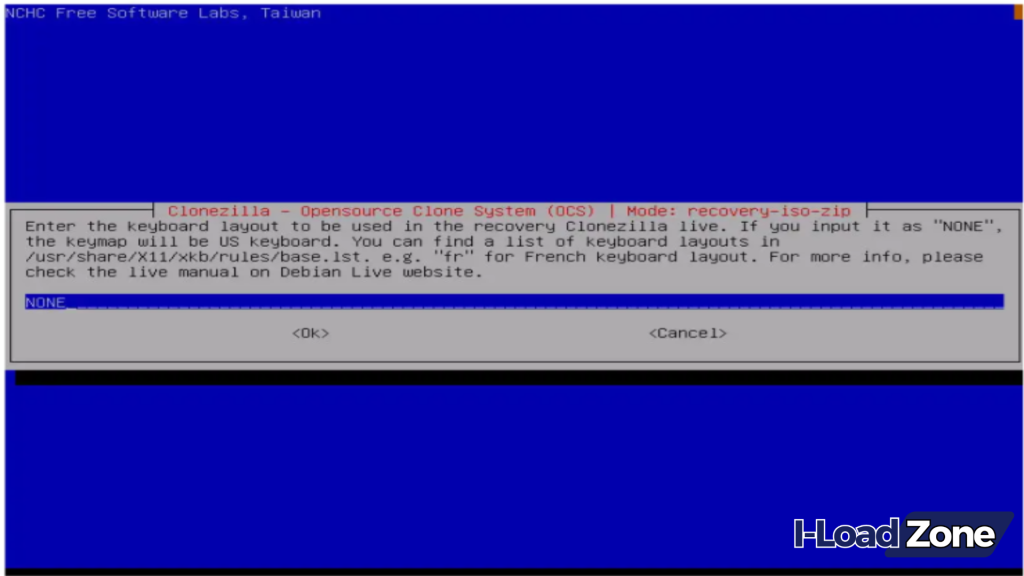
เมื่อระบบโหลดเสร็จ คุณจะเข้าสู่ Clonezilla Live Interface ซึ่งอาจจะดูน่ากลัวสำหรับคนที่ไม่เคยใช้ เพราะมันไม่ใช่หน้าต่างที่มีเมาส์ให้คลิก (GUI) แต่เป็นหน้าจอพื้นหลังสีน้ำเงิน ควบคุมด้วยปุ่มลูกศร (Arrow keys) และปุ่ม Enter บนคีย์บอร์ด
ไม่ต้องกังวลครับ ให้ทำตามลำดับดังนี้:
- เลือกภาษา: เลื่อนหาและเลือก
en_US.UTF-8 English - ตั้งค่าคีย์บอร์ด: เลือก
Keep the default keyboard layout(ใช้เลย์เอาต์มาตรฐาน) - เริ่มต้นใช้งาน: เลือก
Start_Clonezillaเพื่อเข้าสู่โหมดการโคลน
โหมดการทำงานหลัก: คุณต้องการทำอะไร?
โปรแกรมจะถามว่าคุณต้องการจัดการกับข้อมูลในรูปแบบไหน (Mode) ซึ่งมี 2 ตัวเลือกหลักที่คุณต้องเข้าใจ:
1. device-image (ทำงานกับไฟล์อิมเมจ)
โหมดนี้ใช้สำหรับ “สำรองข้อมูล” (Backup) คุณสามารถอ่านข้อมูลจากฮาร์ดดิสก์ทั้งลูก แล้วบีบอัดเก็บไว้เป็นไฟล์ 1 โฟลเดอร์ (Image File) นำไปเก็บไว้ใน External Hard Drive หรืออัปโหลดขึ้นเซิร์ฟเวอร์ และเมื่อเครื่องพัง คุณก็นำไฟล์นี้มาแตกกลับลงไป (Restore) เครื่องก็จะกลับมาทำงานได้เหมือนเดิมเป๊ะ
2. device-device (โคลนข้ามดิสก์โดยตรง)
โหมดนี้ใช้สำหรับ “คัดลอกแบบ 1 ต่อ 1” (Clone) เหมาะสำหรับคนที่ซื้อ SSD มาใหม่ แล้วต้องการย้ายข้อมูลจากฮาร์ดดิสก์ลูกเก่าไปที่ SSD ลูกใหม่ทันที โดยไม่ต้องสร้างไฟล์อิมเมจคั่นกลาง
วิธีรีดประสิทธิภาพและข้อควรระวังในการโคลนดิสก์ (device-device)
หากคุณเลือกโคลนดิสก์โดยตรง นี่คือสิ่งที่คุณต้องให้ความระมัดระวังสูงสุด:
- แยกแยะ Source และ Target ให้ถูกต้อง: โปรแกรมจะถามหา Source disk (ดิสก์ต้นทางที่ต้องการก๊อปปี้) และตามด้วย Target disk (ดิสก์ปลายทางที่จะรับข้อมูล) คุณต้องดูขนาดความจุ (Size) และชื่อรุ่น (Model) ของฮาร์ดดิสก์ให้ดี เพราะถ้าสลับกัน ข้อมูลในดิสก์ต้นทางของคุณจะถูกลบทับจนหมดเกลี้ยง!
- ขนาดของดิสก์ปลายทางต้องใหญ่กว่าหรือเท่ากับดิสก์ต้นทาง: นี่คือข้อจำกัดหลักของซอฟต์แวร์ตัวนี้ หากคุณมีฮาร์ดดิสก์เดิมความจุ 1TB (แม้จะใช้ข้อมูลไปแค่ 100GB) คุณก็ไม่สามารถโคลนไปใส่ SSD ความจุ 500GB ได้โดยตรง (ต้องใช้วิธีหดพาร์ทิชันบน Windows ก่อน)
- โหมด Expert (สำหรับผู้เชี่ยวชาญ): หากคุณต้องการตั้งค่าขั้นสูง เช่น สั่งให้โปรแกรมปรับขนาดพาร์ทิชันปลายทางให้เต็มพื้นที่ว่างอัตโนมัติ (Proportional) ให้เลือกใช้งานในโหมด Expert แทน Beginner
บทบาทของ Clonezilla Live Server สำหรับผู้ดูแลระบบเครือข่าย
หากคุณเป็นเจ้าหน้าที่ไอทีที่ต้องติดตั้งระบบให้คอมพิวเตอร์ในออฟฟิศพร้อมกัน 50 เครื่อง การเดินเสียบแฟลชไดรฟ์ทีละเครื่องคงใช้เวลาเป็นวัน
Clonezilla Live Server (หรือที่รู้จักกันในชื่อ Clonezilla SE – Server Edition) คือโซลูชันที่เข้ามาตอบโจทย์นี้ โดยคุณสามารถตั้งเซิร์ฟเวอร์กลางที่เก็บไฟล์อิมเมจต้นแบบไว้ จากนั้นตั้งค่าให้คอมพิวเตอร์ลูกข่ายบูตผ่านระบบแลน (PXE Boot) แล้วเครื่องเซิร์ฟเวอร์จะกระจายไฟล์อิมเมจ (Multicast) ไปยังทุกเครื่องพร้อมๆ กัน ซึ่งประหยัดเวลาและแบนด์วิดท์มหาศาล
Clonezilla vs โปรแกรมโคลนดิสก์ทางเลือกอื่น
เพื่อเป็นข้อมูลประกอบการตัดสินใจ เรามาดูข้อดีข้อเสียเมื่อเทียบกับโปรแกรมแบบชำระเงินกันครับ
| ฟีเจอร์การใช้งาน | Clonezilla Live | Macrium Reflect (รุ่นฟรี/ทดลอง) | Acronis Cyber Protect Home |
|---|---|---|---|
| รูปแบบหน้าจอ (Interface) | Text-based (ใช้คีย์บอร์ด) | Graphical UI (ใช้เมาส์คลิก) | Graphical UI (ทันสมัยมาก) |
| ราคา (Price) | ฟรี 100% (Open Source) | มีทั้งรุ่นจำกัดฟีเจอร์และเสียเงิน | จ่ายเงินซื้อสิทธิ์การใช้งาน |
| การโคลนไปยังดิสก์ที่เล็กกว่า | ทำไม่ได้ (ต้องปรับพาร์ทิชันเองก่อน) | ทำได้ (โปรแกรมหดขนาดให้อัตโนมัติ) | ทำได้สมบูรณ์แบบ |
| การกินทรัพยากรระบบ | เบามาก (บูตจากแฟลชไดรฟ์ลื่นไหล) | ติดตั้งใน Windows ได้ | ค่อนข้างกินทรัพยากรเบื้องหลัง |
| ความเสถียรในการทำงาน | สูงมาก (เป็นที่ยอมรับในระดับสากล) | สูง | สูงมาก |
| เหมาะสำหรับใคร? | ช่างเทคนิค, ผู้ดูแลระบบ, คนชอบของฟรี | ผู้ใช้งานทั่วไปที่ต้องการความง่าย | องค์กรที่ต้องการโซลูชันครบวงจร |
System Requirements |
|
|---|---|
| Operating System | Windows 11/10/8.1/8/7 |
| Processor | สถาปัตยกรรม x86 หรือ x86-64 (Intel หรือ AMD) |
| RAM | ขั้นต่ำ 4 GB (แนะนำ 8 GB) |
| Free Space | พื้นที่ว่าง 2 GB |
Download the Latest CloneZilla Live
หากคุณพร้อมที่จะสร้างเกราะป้องกันข้อมูลในคอมพิวเตอร์ของคุณแล้ว สามารถดำเนินการ CloneZilla Live Download ผ่านแหล่งข้อมูลที่ปลอดภัยและได้รับการตรวจสอบความถูกต้องแล้วที่นี่:
ดาวน์โหลด CloneZilla Live Latest Version
| ผู้พัฒนา | CloneZilla Live | ประเภทใบอนุญาต | full_version |
| นามสกุลไฟล์ | zip | ภาษา | Multilingual |
| รหัสผ่าน | 123 | ขนาด | 452.3 MB |
เพื่อให้การดาวน์โหลดไฟล์เครื่องมือที่มีความสำคัญนี้เป็นไปได้อย่างรวดเร็วและไฟล์ไม่เสียหาย เราแนะนำให้คุณใช้เครื่องมือช่วยดาวน์โหลดที่ทรงพลังอย่าง IDM Download เพื่อเร่งความเร็วในการดาวน์โหลดไฟล์ติดตั้ง หลังจากที่คุณคลิกปุ่ม CloneZilla Live Download เรียบร้อยแล้ว เพื่อให้คุณเริ่มจัดการระบบคอมพิวเตอร์ที่สำคัญได้ทันที
วิธีการติดตั้ง?
ขั้นตอนการใช้งานหลังจากที่คุณเสร็จสิ้นขั้นตอน CloneZilla Live Download เรียบร้อยแล้วนั้นแตกต่างจากการติดตั้งซอฟต์แวร์ทั่วไป เพราะเป็นการสร้างสื่อบูต (Bootable Media) โดยมีลำดับปฏิบัติดังนี้:
- ค้นหาไฟล์ที่คุณได้รับจากการ CloneZilla Live Download (ปกติจะเป็นไฟล์ .iso)
- ดาวน์โหลดโปรแกรมสำหรับสร้างสื่อบูตที่เชื่อถือได้อย่าง Rufus Portable Download เพื่อเตรียมแฟลชไดรฟ์
- เสียบแฟลชไดรฟ์เข้ากับเครื่อง เลือกไฟล์ ISO ของ CloneZilla ในโปรแกรม Rufus แล้วกดปุ่มเริ่มทำงาน
- เมื่อสร้างสื่อบูตเสร็จ ให้รีสตาร์ทคอมพิวเตอร์และกดปุ่มเรียก Boot Menu (เช่น F12, F11 หรือ Del) เพื่อเลือกบูตจาก USB
- เมื่อเข้าสู่หน้าจอสีเหลืองของ CloneZilla ให้เลือกโหมด “Clonezilla Live (Default settings)”
- เลือกภาษาและคีย์บอร์ดที่ต้องการ จากนั้นเลือกโหมดการทำงาน เช่น “device-device” เพื่อโคลนดิสก์โดยตรง ทันทีหลังจากจบกระบวนการ CloneZilla Live Download และเข้าสู่ระบบ
- ทำตามขั้นตอนที่โปรแกรมแนะนำ (เลือกดิสก์ต้นทาง -> เลือกดิสก์ปลายทาง) และกดยืนยันด้วยปุ่ม “y” เพื่อเริ่มกระบวนการโคลน
หากคุณพบปัญหาในระหว่างการบูตหรือเครื่องมองไม่เห็นแฟลชไดรฟ์ การตรวจสอบการตั้งค่า “Secure Boot” ใน BIOS เป็นเรื่องสำคัญที่ควรกระทำเพื่อให้การทำงานหลังจากทำ CloneZilla Live Download ของคุณเป็นไปอย่างราบรื่น
ข้อผิดพลาดทั่วไปที่พบบ่อยขณะใช้งานซอฟต์แวร์
1. โปรแกรมบูตไม่ขึ้น ค้างที่หน้าจอดำ
- สาเหตุ: มักเกิดจากความไม่เข้ากันของ Secure Boot ใน BIOS/UEFI หรือโหลดไฟล์ ISO ผิดสถาปัตยกรรม
- วิธีแก้ไข: เข้าไปที่หน้าตั้งค่า BIOS ของคอมพิวเตอร์ หาเมนูที่ชื่อว่า “Secure Boot” แล้วทำการปิด (Disable) มันซะ จากนั้นลองบูตใหม่อีกครั้ง หรือลองเปลี่ยนไปดาวน์โหลดตัว Ubuntu-based แทน Debian-based
2. มองไม่เห็นฮาร์ดดิสก์เป้าหมายในรายชื่อ
- สาเหตุ: ระบบ Linux ของตัวโปรแกรมไม่มีไดรเวอร์สำหรับชิปควบคุมพื้นที่จัดเก็บข้อมูลแบบใหม่ๆ (เช่น NVMe RAID หรือ Intel RST)
- วิธีแก้ไข: เข้าไปที่ BIOS เปลี่ยนโหมด SATA/Storage จาก “RAID” หรือ “Intel RST” ให้เป็น “AHCI” (ข้อควรระวัง: การเปลี่ยนโหมดนี้อาจทำให้ Windows เดิมบูตไม่ขึ้นหากไม่ตั้งค่าแก้ก่อน)
3. โคลนเสร็จแล้ว นำดิสก์ใหม่ไปใส่เครื่อง เปิด Windows ไม่ยอมบูต
- สาเหตุ: ขนาดของดิสก์ปลายทางมีปัญหากับโครงสร้างพาร์ทิชัน หรือไฟล์ Bootloader (EFI) เสียหายระหว่างทาง
- วิธีแก้ไข: คุณสามารถใช้เครื่องมือติดตั้ง Windows (Windows Installation Media) บูตเข้าไปเลือกเมนู “Startup Repair” เพื่อให้ระบบซ่อมแซมไฟล์บูตให้กลับมาทำงานได้ตามปกติ
คำถามที่พบบ่อย
CloneZilla Live Download ปลอดภัยต่อข้อมูลในดิสก์จริงหรือไม่?
ปลอดภัยแน่นอนครับ โปรแกรมทำงานโดยการคัดลอกข้อมูลในระดับ Read-only จากดิสก์ต้นทาง อย่างไรก็ตาม คุณควรตรวจสอบให้แน่ใจว่าได้เลือกดิสก์ “ปลายทาง” ถูกลูก เพราะข้อมูลเดิมในดิสก์ปลายทางจะถูกเขียนทับทั้งหมดหลังจากทำ CloneZilla Live Download มาใช้งาน
ฉันสามารถโคลน Windows 11 ไปยัง SSD ลูกใหม่ได้ไหม?
ได้อย่างสมบูรณ์แบบครับ CloneZilla รองรับระบบ UEFI และ GPT ซึ่งเป็นมาตรฐานของ Windows 11 ทำให้คุณสามารถย้ายระบบทั้งหมดได้โดยไม่ต้องกังวลเรื่องการตั้งค่าความปลอดภัย
โปรแกรมนี้สามารถขยายขนาดพาร์ทิชันอัตโนมัติได้ไหม?
ในขั้นตอนสุดท้ายของการโคลนผ่านระบบที่ได้จากการทำ CloneZilla Live Download จะมีตัวเลือก “-r” เพื่อขยายไฟล์ระบบให้เต็มพื้นที่ดิสก์ใหม่ที่มีขนาดใหญ่กว่าได้ทันที
มีความจำเป็นต้องเชื่อมต่ออินเทอร์เน็ตในขณะโคลนดิสก์ไหม?
ไม่จำเป็นครับ กระบวนการทั้งหมดทำได้แบบออฟไลน์ 100% ผ่านแฟลชไดรฟ์ที่คุณได้รับหลังจากเสร็จสิ้นขั้นตอนการดาวน์โหลดผ่านช่องทาง CloneZilla Live Download
ทำไมความเร็วในการโคลนถึงช้าในบางช่วง?
ความเร็วขึ้นอยู่กับประสิทธิภาพความเร็วในการอ่าน/เขียนของฮาร์ดดิสก์และพอร์ต USB ที่คุณใช้งาน แนะนำให้ใช้พอร์ต USB 3.0 หรือเชื่อมต่อดิสก์ผ่านช่อง SATA โดยตรงหลังจากขั้นตอนการทำ CloneZilla Live Download
ฉันสามารถพกพาแฟลชไดรฟ์นี้ไปใช้ในเครื่องอื่นได้ไหม?
ได้ครับ นี่คือจุดเด่นที่สุดของการทำ CloneZilla Live Download เพราะตัวโปรแกรมติดตั้งอยู่ใน USB ทำให้คุณสามารถนำไปช่วยเพื่อนหรือใช้งานกับคอมพิวเตอร์กี่เครื่องก็ได้ตามต้องการ
หากโคลนผิดลูก ข้อมูลต้นทางหาย สามารถกู้คืนได้ไหม?
หากกระบวนการเขียนทับ (Overwrite) เริ่มต้นไปแล้ว ข้อมูลต้นทางจะสูญหายอย่างถาวรและกู้คืนได้ยากมากครับ (หรือกู้ได้ก็ไม่สมบูรณ์) นี่คือเหตุผลว่าทำไมต้องมีสติอย่างมากในขั้นตอนเลือกไดรฟ์เป้าหมาย!
ความเร็วในการโคลนขึ้นอยู่กับอะไร?
ขึ้นอยู่กับความเร็วในการอ่าน/เขียนของฮาร์ดดิสก์ทั้งสองฝั่ง และความเร็วของพอร์ตเชื่อมต่อ (เช่น ต่อฮาร์ดดิสก์ภายนอกผ่านพอร์ต USB 2.0 ก็จะช้ามาก แต่ถ้าต่อ USB 3.0 หรือโคลน NVMe ภายในเครื่อง จะเร็วระดับหลายสิบกิกะไบต์ต่อนาที)
สามารถสำรองข้อมูลเฉพาะ Drive C: (ระบบปฏิบัติการ) แล้วเว้น Drive D: ได้ไหม?
ได้ครับ ในขั้นตอนการเลือกโหมด (Mode) ให้เลือก saveparts (Save partitions) แทนการเลือก savedisk (Save entire disk) โปรแกรมจะให้คุณเลือกเครื่องหมายดอกจันเฉพาะพาร์ทิชันที่ต้องการแบ็คอัปได้
มีฟีเจอร์ Clonezilla Live Interface แบบใช้เมาส์คลิกไหม?
ไม่มีครับ ปรัชญาการออกแบบของซอฟต์แวร์ตัวนี้คือเน้นความเบาและความเข้ากันได้สูงสุด จึงใช้ระบบ Text-based UI (TUI) ที่ควบคุมด้วยคีย์บอร์ดทั้งหมด
ใช้โคลนเครื่อง Mac (macOS) ได้ไหม?
ทำได้ครับ โปรแกรมรองรับระบบไฟล์ HFS+ และ APFS แต่สำหรับเครื่อง Mac รุ่นใหม่ๆ ที่มีชิปความปลอดภัย T2 หรือ Apple Silicon การบูตผ่าน USB อาจจะต้องตั้งค่าความปลอดภัยใน Recovery Mode อนุญาตให้ External Boot ก่อนครับ
บทสรุป
กระบวนการย้ายระบบปฏิบัติการหรือการสำรองข้อมูลระดับดิสก์ ไม่ใช่เรื่องยากอีกต่อไปเมื่อคุณมีเครื่องมือที่เหมาะสมอยู่ในมือ Clonezilla Live ได้พิสูจน์ตัวเองแล้วว่า แม้จะมีหน้าตาที่ดูดุดันและเป็นทางการแบบโปรแกรมเมอร์ยุคเก่า แต่มันก็แฝงไปด้วยความรวดเร็ว ความเสถียร และความแม่นยำที่หาตัวจับยาก
สรุปแล้ว CloneZilla Live คือเครื่องมือจัดการข้อมูลที่ทรงพลังและจำเป็นอย่างยิ่งสำหรับผู้ใช้งานคอมพิวเตอร์ที่ต้องการความปลอดภัยของระบบในระดับสูงสุด ด้วยฟีเจอร์การโคลนดิสก์ที่แม่นยำ ความยืดหยุ่นในการรองรับระบบไฟล์ และความสากลของโปรแกรมที่เป็นโอเพนซอร์ส ทำให้มันเป็นซอฟต์แวร์ที่คุ้มค่าที่สุดสำหรับการดูแลคอมพิวเตอร์ในระยะยาว การตัดสินใจเลือกทำ CloneZilla Live Download มาใช้งานจะช่วยเปลี่ยนประสบการณ์การย้ายเครื่องที่แสนยุ่งยาก ให้กลายเป็นเรื่องที่ง่ายและรวดเร็วเพียงไม่กี่ขั้นตอน
ไม่ว่าคุณจะเป็นเจ้าหน้าที่ไอทีที่ต้องดูแลเครื่องคอมพิวเตอร์นับร้อย หรือเป็นผู้ใช้งานทั่วไปที่ต้องการความอุ่นใจในการสำรองข้อมูล CloneZilla จะเป็นผู้ช่วยที่ยอดเยี่ยมที่สุดของคุณ อย่าปล่อยให้ความประมาทมาทำลายข้อมูลที่สะสมมานาน เริ่มต้นการจัดการระบบอย่างมืออาชีพตั้งแต่วันนี้ด้วยการทำ CloneZilla Live Download และหมั่นอัปเดตเวอร์ชันใหม่ๆ ผ่านหน้าเว็บของเรา เพื่อให้การบริหารจัดการข้อมูลของคุณก้าวล้ำหน้าและปลอดภัยที่สุดในทุกวันครับ และจำไว้ว่าความมั่นใจที่แท้จริงเริ่มต้นเพียงแค่คุณทำ CloneZilla Live Download มาเป็นเครื่องมือคู่กายของคุณครับ