 |
 OS: Windows OS: Windows |
 Version: 3.1 Version: 3.1 |
 ขนาด: 5.9 MB ขนาด: 5.9 MB |
Rating:   |
ในยุคดิจิทัลปี 2026 ที่ค่าครองชีพและค่าซอฟต์แวร์แบบสมัครสมาชิก (Subscription) พุ่งสูงขึ้น นักออกแบบกราฟิก ช่างภาพ และคอนเทนต์ครีเอเตอร์ทั่วโลกต่างเริ่มมองหาทางเลือกอื่นที่มีประสิทธิภาพไม่แพ้ซอฟต์แวร์ราคาแพง แต่ยังคงมอบความคุ้มค่าในระยะยาว แม้ว่าโปรแกรม GIMP (GNU Image Manipulation Program) จะเป็นซอฟต์แวร์โอเพนซอร์สที่ทรงพลังและใช้งานฟรีมาอย่างยาวนาน แต่ปัญหาใหญ่ที่สุดที่ผู้ใช้พบเจอคือ “อินเทอร์เฟซที่ใช้งานยาก” และ “คีย์ลัดที่ไม่คุ้นเคย” สำหรับผู้ที่เคยชินกับมาตรฐานอุตสาหกรรมอย่าง Adobe Photoshop
และนั่นคือจุดเริ่มต้นที่ทำให้เกิดสิ่งที่เรียกว่า PhotoGIMP ขึ้นมาครับ! ในบทความนี้ เราจะพาทุกท่านไปเจาะลึกทุกซอกทุกมุมของ PhotoGIMP ตั้งแต่เรื่องพื้นฐาน วิธีการทำ PhotoGIMP Windows Download คู่มือการติดตั้งทีละขั้นตอน ไปจนถึงการเปรียบเทียบกับซอฟต์แวร์อื่นๆ แบบหมัดต่อหมัด หากคุณกำลังมองหาโปรแกรมแต่งภาพฟรีที่ใช้งานง่ายและไม่ต้องเรียนรู้ใหม่ทั้งหมด ห้ามพลาดบทความนี้จาก i loadzone เด็ดขาดครับ
PhotoGIMP ไม่ใช่โปรแกรมแยกตัวใหม่ แต่มันคือชุด Patch หรือการปรับแต่ง (Customization) ที่ออกแบบโดย Diolinux เพื่อนำมาติดตั้งทับลงบน GIMP มาตรฐาน การตัดสินใจทำ PhotoGIMP Download มาใช้งานจะช่วยจัดระเบียบหน้าต่างเครื่องมือ การจัดเรียงเลเยอร์ และที่สำคัญที่สุดคือการเปลี่ยนคีย์ลัด (Shortcuts) ทั้งหมดให้เหมือนกับ Photoshop แทบจะ 100% ในปี 2026 นี้ การเข้าถึงช่องทาง PhotoGIMP Download กลายเป็นหัวใจสำคัญสำหรับผู้ที่ต้องการประหยัดงบประมาณแต่ยังต้องการความรวดเร็วในการทำงาน ความสำคัญของมันมีความจำเป็นพอๆ กับการใช้งานโปรแกรมช่วยดาวน์โหลดที่เสถียรอย่าง IDM download เพื่อจัดการไฟล์ขนาดใหญ่ หรือการมีระบบจัดการไฟล์ที่ยอดเยี่ยมอย่าง Total Commander Ultima Prime portable ติดเครื่องไว้เพื่อให้ชีวิตดิจิทัลของคุณลื่นไหล
นอกจากความสะดวกสบายแล้ว การเข้าถึง PhotoGIMP Download เวอร์ชันล่าสุดยังมอบความมั่นใจในเรื่องความปลอดภัย เนื่องจากเป็นโครงการที่โปร่งใสและตรวจสอบได้โดยชุมชนนักพัฒนา ความลื่นไหลและความเร็วที่ได้รับจากโปรแกรมนี้มีความสำคัญไม่แพ้การใช้ซอฟต์แวร์ตัดต่อวิดีโอที่ได้รับความนิยมอย่าง CapCut PC download เมื่อคุณต้องการสร้างสรรค์งานสื่อผสม (Multimedia) ในระดับสากล การเริ่มต้นทำ PhotoGIMP Download จึงเป็นก้าวแรกที่ชาญฉลาดสำหรับนักออกแบบยุคใหม่ที่ต้องการอิสระจากค่าใช้จ่ายรายเดือน
PhotoGIMP คืออะไร?
หลายคนอาจจะเข้าใจผิดว่า PhotoGIMP เป็นโปรแกรมแยกต่างหากที่ถูกสร้างขึ้นมาใหม่ แต่ในความเป็นจริงแล้ว มันคือ “Patch” หรือชุดการตั้งค่าพิเศษ (Configuration) ที่ถูกพัฒนาขึ้นมาเพื่อนำไปครอบทับโปรแกรม GIMP ตัวต้นฉบับครับ โปรเจกต์นี้เริ่มต้นขึ้นโดยช่อง YouTube ชื่อดังด้าน Linux อย่าง Diolinux ซึ่งมีเป้าหมายเพื่อช่วยให้ผู้ใช้งานที่คุ้นเคยกับ Adobe Photoshop สามารถเปลี่ยนมาใช้งาน GIMP ได้ง่ายขึ้นโดยไม่ต้องเสียเวลาปรับตัวเรียนรู้อินเทอร์เฟซใหม่
เมื่อคุณทำการติดตั้งชุดปรับแต่งนี้ลงไป มันจะเข้าไปเปลี่ยนหน้าตาของ GIMP (User Interface), คีย์ลัด (Keyboard Shortcuts), ไอคอนเครื่องมือ, รวมถึงเพิ่มแบบอักษรและแปรง (Brushes) ต่างๆ ให้คล้ายคลึงกับโปรแกรมแต่งภาพชื่อดังมากที่สุดเท่าที่จะทำได้ เรียกได้ว่าทำให้ GIMP กลายร่างเป็นโปรแกรมที่คุ้นตาไปในพริบตา
GIMP vs PhotoGIMP มีความแตกต่างกันอย่างไร?
แม้ว่าแกนหลักของซอฟต์แวร์ทั้งสองจะเหมือนกันทุกประการ (เพราะมันคือเอนจิ้นเดียวกัน) แต่ประสบการณ์ในการใช้งานนั้นแตกต่างกันอย่างสิ้นเชิง นี่คือข้อแตกต่างที่คุณจะสัมผัสได้อย่างชัดเจน:
- หน้าตาผู้ใช้งาน (UI Layout): GIMP ตัวดั้งเดิมจะมีแผงเครื่องมือกระจัดกระจายและมีหน้าต่างเครื่องมือที่ออกแบบมาในสไตล์ของซอฟต์แวร์ยุคเก่า แต่ในขณะที่ฝั่งของ PhotoGIMP จะจัดเรียงหน้าต่างทุกอย่างใหม่ทั้งหมด โดยให้มีแถบเครื่องมืออยู่ด้านซ้าย แถบเลเยอร์และประวัติการทำงานอยู่ด้านขวา ซึ่งเป็นเลย์เอาต์มาตรฐานที่ทุกคนคุ้นเคย
- คีย์ลัด (Keyboard Shortcuts): หากคุณเคยกดปุ่ม
Vเพื่อเลือกเครื่องมือ Move Tool หรือกดBเพื่อใช้ Brush Tool ในโปรแกรมแต่งภาพตัวอื่น พอมาใช้ GIMP เดิมๆ คุณจะพบว่ามันไม่ใช่คีย์นั้นครับ แต่ถ้าคุณติดตั้งแพตช์นี้เข้าไป คีย์ลัดทุกอย่างจะถูกเปลี่ยนให้เหมือนกับสิ่งที่คุณคุ้นเคยแบบ 100% - เครื่องมือที่ถูกซ่อนไว้: ใน GIMP ปกติ เครื่องมือหลายตัวจะถูกซ่อนหรือจัดกลุ่มในแบบที่หาได้ยาก แต่แพตช์นี้จะนำเอาเครื่องมือที่จำเป็นและถูกใช้งานบ่อยๆ ออกมาจัดเรียงไว้ให้เห็นและคลิกใช้งานได้ง่ายที่สุด
ดังนั้น หากจะสรุปสั้นๆ สำหรับคำถามที่ว่า photogimp vs gimp ควรเลือกอะไรดี? คำตอบคือ ถ้าคุณไม่เคยใช้โปรแกรมแต่งภาพอะไรมาก่อนเลย การเริ่มที่ GIMP ธรรมดาก็ไม่ใช่เรื่องผิด แต่ถ้าคุณมีประสบการณ์จากซอฟต์แวร์ค่ายตัว A มาก่อน การใช้เวอร์ชันที่ปรับแต่งแล้วจะทำให้ชีวิตคุณง่ายขึ้นมหาศาลครับ
คุณสมบัติหลัก
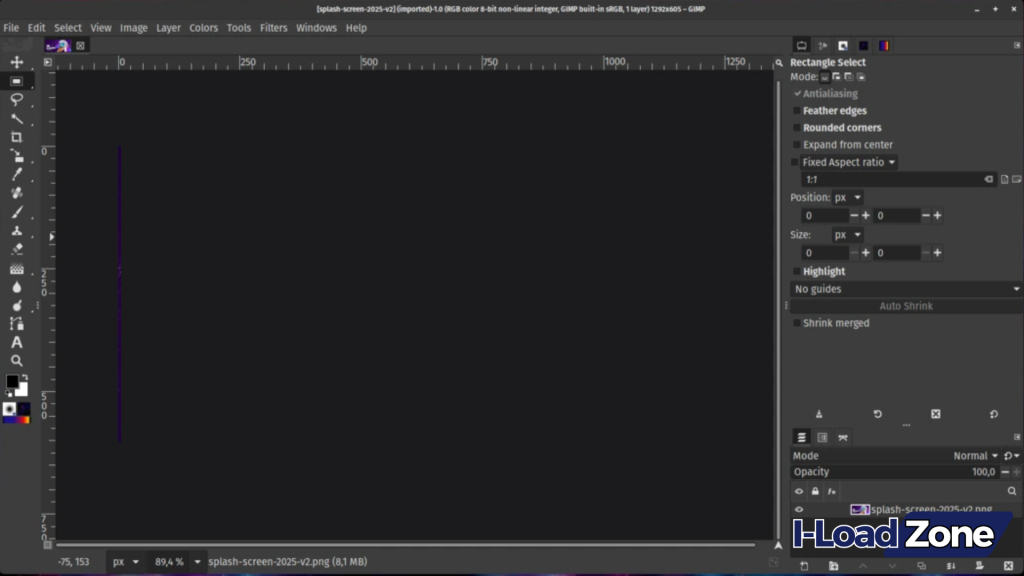
หลังจากที่คุณได้ทำการเข้าสู่กระบวนการ PhotoGIMP Download และนำมาประยุกต์ใช้กับเครื่องคอมพิวเตอร์ของคุณ คุณจะพบกับความเปลี่ยนแปลงที่น่าทึ่งซึ่งถูกออกแบบมาเพื่อเพิ่มผลผลิต (Productivity) ดังนี้:
- อินเทอร์เฟซสไตล์ Photoshop (UI Redesign): นี่คือจุดเด่นอันดับหนึ่งที่ทำให้หลายคนเลือก PhotoGIMP Download แถบเครื่องมือจะถูกย้ายมาอยู่ด้านซ้าย เลเยอร์อยู่ด้านขวา และมีการจัดกลุ่มไอคอนให้ดูสะอาดตา คล้ายกับการปรับแต่งลายเส้นในโปรแกรมออกแบบชั้นนำอย่าง Adobe Illustrator ฟรี ช่วยให้คุณไม่ต้องปรับตัวใหม่หากย้ายมาจากค่าย Adobe
- ระบบคีย์ลัดมาตรฐานอุตสาหกรรม: การใช้ซอฟต์แวร์ผ่านขั้นตอน PhotoGIMP Download จะช่วยให้คุณใช้คำสั่งเดิมๆ ที่คุณจำฝังใจได้ เช่น กด ‘V’ สำหรับ Move Tool, ‘B’ สำหรับ Brush หรือ ‘Ctrl+J’ เพื่อ Duplicate Layer ซึ่งรวดเร็วและแม่นยำไม่แพ้การประมวลผลใน Adobe Photoshop เวอร์ชันล่าสุด
- คลังฟอนต์และปลั๊กอินเสริม: ในชุดติดตั้งที่ได้จากกระบวนการ PhotoGIMP Download มักจะมีการมัดรวมฟอนต์ยอดนิยมและปลั๊กอินที่จำเป็นต่อการใช้งานมาให้ในตัว ช่วยลดเวลาในการไปหาดาวน์โหลดแยกต่างหาก คล้ายกับการจัดการไฟล์ที่สะดวกสบายใน Internet Download Manager free
- Dark Mode ที่สมบูรณ์แบบ: โปรแกรมมาพร้อมกับธีมสีเข้มที่ช่วยถนอมสายตาในขณะทำงานนานๆ และช่วยให้สีสันของงานออกแบบโดดเด่นขึ้นชัดเจน ซึ่งเป็นข้อดีที่คุณจะได้รับทันทีเมื่อเลือกใช้ PhotoGIMP Download เวอร์ชันปี 2026
- Splash Screen และไอคอนที่คุ้นเคย: แม้แต่หน้าจอขณะโหลดโปรแกรมและไอคอนบน Taskbar ก็จะถูกเปลี่ยนให้มีความเป็นมืออาชีพมากขึ้น การทำรายการ PhotoGIMP Download มาติดตั้งใช้งานจริงจะช่วยให้ภาพลักษณ์การทำงานของคุณดูน่าเชื่อถือในสายตาเพื่อนร่วมงาน
- ระบบพรีวิวและฟิลเตอร์อัจฉริยะ: รองรับการใช้งาน GEGL filters ที่ทันสมัย ช่วยให้การปรับแต่งแสงและเงาทำได้อย่างเป็นธรรมชาติ ซึ่งรวดเร็วและแม่นยำพอๆ กับการประมวลผลวิดีโอใน CapCut PC download ที่ให้ผลลัพธ์ทันที
- การจัดการไฟล์ที่รัดกุม: สนับสนุนการเปิดไฟล์ .PSD (Photoshop Document) ได้ดียิ่งขึ้นหลังจากที่คุณผ่านขั้นตอน PhotoGIMP Download และติดตั้งเรียบร้อยแล้ว ทำให้คุณสามารถรับช่วงต่องานจากเพื่อนร่วมทีมได้โดยไม่มีปัญหา
- ความปลอดภัยและประหยัดทรัพยากร: เนื่องจากพื้นฐานคือ GIMP ตัวโปรแกรมจึงมีขนาดเล็กและกิน RAM ต่ำกว่าซอฟต์แวร์ค่ายใหญ่หลายเท่าตัว คล้ายกับความเบาของโปรแกรม masstube plus portable ทำให้คอมพิวเตอร์ของคุณยังคงทำงานได้อย่างรวดเร็วแม้จะเปิดไฟล์ภาพความละเอียดสูง
การเลือกใช้งาน PhotoGIMP Download ยังช่วยให้นักสร้างคอนเทนต์สามารถจัดเตรียมรูปภาพประกอบบทความหรือปกวิดีโอได้อย่างรวดเร็ว เพื่อนำไปใช้งานต่อในโปรแกรมจัดทำรายงานหรือชุดโปรแกรมออฟฟิศอื่นๆ ได้อย่างสมบูรณ์แบบ
PhotoGIMP vs Photoshop
เพื่อให้เห็นภาพที่ชัดเจนที่สุดสำหรับผู้ที่กำลังลังเลว่า “ฉันควรเปลี่ยนมาใช้ตัวฟรีนี้ดีไหม?” เรามาดูตารางเปรียบเทียบฟีเจอร์และความสามารถแบบหมัดต่อหมัดกันครับ
| คุณสมบัติ | PhotoGIMP (ใช้ฐานจาก GIMP) | Adobe Photoshop |
|---|---|---|
| ราคาและค่าใช้จ่าย | ฟรี 100% (Open Source) | ต้องสมัครสมาชิกรายเดือน/รายปี |
| การรองรับระบบปฏิบัติการ | Windows, Mac, Linux | Windows, Mac (ไม่มี Linux ทางการ) |
| หน้าตาผู้ใช้งาน (UI) | คล้ายคลึงกับ Photoshop มาก | ต้นตำรับของการออกแบบ UI กราฟิก |
| การจัดการสี (Color Management) | รองรับ RGB, Grayscale, Indexed (CMYK ต้องใช้ปลั๊กอิน) | รองรับครบถ้วนสมบูรณ์ รวมถึง CMYK แท้ |
| ความลื่นไหลและทรัพยากรเครื่อง | กินทรัพยากรเครื่องน้อยมาก ทำงานบนคอมเก่าได้ | กินทรัพยากรสูง ต้องใช้คอมสเปคปานกลางถึงสูง |
| การทำงานแบบ Nondestructive | ยังจำกัด (กำลังพัฒนาในเวอร์ชัน 3.0) | สมบูรณ์แบบ (Adjustment Layers, Smart Objects) |
| AI Features / Generative Fill | ไม่มี (ต้องลงปลั๊กอินเสริมภายนอกยุ่งยาก) | มีพร้อมใช้งานในตัว ฉลาดและทรงพลังมาก |
| การอัปเดตและพัฒนา | อัปเดตเรื่อยๆ จากชุมชน Open Source | อัปเดตสม่ำเสมอพร้อมฟีเจอร์ใหม่ๆ ล้ำสมัย |
สรุปการเปรียบเทียบ: คำว่า photogimp vs photoshop ไม่ใช่เรื่องของการหาว่าอะไรดีกว่ากันแบบเบ็ดเสร็จ แต่มันคือการเลือกเครื่องมือให้ “ตรงกับความต้องการและงบประมาณ” ของคุณครับ หากคุณเป็นมืออาชีพที่ต้องส่งไฟล์ CMYK โรงพิมพ์บ่อยๆ หรือต้องใช้ AI ช่วยทำงาน Photoshop คือคำตอบที่หนีไม่ได้ แต่ถ้าคุณเป็นผู้ใช้งานทั่วไป นักเรียน นักศึกษา ฟรีแลนซ์ที่ทำงานดิจิทัลอาร์ต หรือแต่งภาพลงโซเชียลมีเดีย เว็บไซต์ ตัวเลือกฟรีตัวนี้สามารถตอบโจทย์ได้เกือบ 100% แล้วครับ
ซอฟต์แวร์นี้เหมาะกับใครมากที่สุด?
หากคุณกำลังประเมินว่าควรจะเสียเวลาดาวน์โหลดและติดตั้งมันหรือไม่ ลองดูเช็คลิสต์ด้านล่างนี้ครับว่าตรงกับไลฟ์สไตล์การทำงานของคุณหรือไม่:
- นักออกแบบที่กำลังมองหาทางเลือกฟรี: หากคุณเบื่อกับการจ่ายค่ารายเดือน และกำลังมองหาโปรแกรมฟรีที่ถูกกฎหมาย และยังคงความคุ้นเคยเดิมๆ ไว้ นี่คือซอฟต์แวร์ที่คุณต้องลอง
- ผู้ใช้งาน Linux: เนื่องจากโปรแกรมจากค่ายใหญ่ไม่รองรับ Linux อย่างเป็นทางการ นี่จึงเป็นสวรรค์ของชาว Linux ที่จะได้หน้าตาโปรแกรมที่ทำงานถนัดมือ
- เจ้าของคอมพิวเตอร์สเปคไม่สูง: โปรแกรมตัวนี้เบาเครื่องมาก ไม่กินแรมและซีพียูหนักเท่าโปรแกรมสมัยใหม่ ทำให้โน้ตบุ๊กเครื่องเก่าของคุณกลับมามีชีวิตชีวาในการแต่งภาพได้อีกครั้ง
- ร้านอินเทอร์เน็ตหรือสถานศึกษา: ที่ต้องการติดตั้งซอฟต์แวร์แต่งภาพบนคอมพิวเตอร์จำนวนมากโดยไม่ต้องกังวลเรื่องลิขสิทธิ์
ใครที่ควรหลีกเลี่ยง? ช่างภาพที่ต้องทำสีระบบ CMYK แบบฮาร์ดคอร์, ผู้ที่ทำงานในเอเจนซี่โฆษณาที่ต้องส่งมอบไฟล์ .PSD ที่มีเลเยอร์ซับซ้อนมากๆ แบบสมบูรณ์แบบ 100% ให้ลูกค้า (แม้โปรแกรมจะเปิด PSD ได้ แต่ก็อาจจะมีอาการเลเยอร์เพี้ยนได้บ้างในเอฟเฟกต์เฉพาะทาง) และผู้ที่เสพติดการใช้ AI Generative ในการทำงาน
System Requirements |
|
|---|---|
| Operating System | Windows 7, 8, 10 หรือ Windows 11 |
| Processor | ความเร็ว 1.5 GHz ขึ้นไป (แนะนำ Multi-core สำหรับการแต่งภาพระดับ 4K) |
| RAM | ขั้นต่ำ 2 GB (แนะนำ 8 GB หรือมากกว่าเพื่อให้) |
| Free Space | ประมาณ 500 MB สำหรับตัวโปรแกรมและไฟล์ |
Download the Latest PhotoGIMP
หากคุณพร้อมที่จะทวงคืนเวลาที่มีค่าของคุณและการออกแบบที่ไร้ขีดจำกัดโดยไม่ต้องจ่ายเงินแพงๆ
ดาวน์โหลด PhotoGIMP Latest Version
| ผู้พัฒนา | PhotoGIMP | ประเภทใบอนุญาต | full_version |
| นามสกุลไฟล์ | zip | ภาษา | Multilingual |
| รหัสผ่าน | 123 | ขนาด | 5.9 MB |
สำหรับการดาวน์โหลดที่รวดเร็วและป้องกันไฟล์เสียจากการเชื่อมต่อที่ไม่เสถียร เราขอแนะนำให้คุณใช้งาน Internet Download Manager free ในการช่วยเร่งความเร็ว และเมื่อคุณได้รับไฟล์ติดตั้ง PhotoGIMP Download เรียบร้อยแล้ว หากไฟล์อยู่ในรูปแบบบีบอัด คุณสามารถใช้ WinRAR download free เพื่อคลายไฟล์อย่างปลอดภัยก่อนเริ่มติดตั้งในลำดับถัดไป เพื่อให้มั่นใจว่าไฟล์ระบบเดิมจะไม่เสียหาย
วิธีการติดตั้ง?
ขั้นตอนการติดตั้งหลังจากที่คุณทำกระบวนการหา PhotoGIMP Download และได้ไฟล์ Patch มาเรียบร้อยแล้ว มีขั้นตอนง่ายๆ ที่ต้องอาศัยความระมัดระวังเล็กน้อยดังนี้ครับ:
- ติดตั้ง GIMP: หากคุณยังไม่มีโปรแกรมหลัก ให้ทำการติดตั้ง GIMP ลงในเครื่องให้เรียบร้อยก่อนจะเริ่มใช้ไฟล์จาก PhotoGIMP Download
- เตรียมไฟล์ Patch: แตกไฟล์ ZIP ที่คุณได้มาจากรายการ PhotoGIMP Download โดยใช้โปรแกรม WinRAR
- หาตำแหน่งโฟลเดอร์ GIMP: สำหรับ Windows ให้ไปที่ C:\Users\ชื่อของคุณ\AppData\Roaming\GIMP\2.10 หรือตำแหน่งที่โปรแกรมระบุไว้
- คัดลอกและวาง: นำโฟลเดอร์ที่ชื่อว่า .var หรือไฟล์คอนฟิกจากในโฟลเดอร์ PhotoGIMP Download ไปวางทับโฟลเดอร์เดิม (แนะนำให้สำรองข้อมูลโฟลเดอร์เดิมไว้ก่อน)
- ตรวจสอบความถูกต้อง: ระบบจะถามว่าต้องการ Replace ไฟล์เดิมหรือไม่ ให้ตอบตกลงทั้งหมดหลังจากจบขั้นตอนการวางไฟล์จาก PhotoGIMP Download
- รอการทำงาน: โปรแกรมจะใช้เวลาคัดลอกไฟล์เพียงไม่กี่วินาทีเนื่องจากมีขนาดที่กะทัดรัด
- เสร็จสิ้นและเปิดใช้งาน: เมื่อติดตั้งเสร็จ ให้เปิดโปรแกรม GIMP ขึ้นมา คุณจะพบกับหน้าจอ Splash Screen ใหม่ของ PhotoGIMP และอินเทอร์เฟซที่เปลี่ยนไปอย่างสิ้นเชิง
- ตั้งค่าครั้งแรก: ไปที่เมนู ‘Edit’ > ‘Keyboard Shortcuts’ เพื่อตรวจสอบว่าคีย์ลัดสไตล์ Photoshop ถูกเปิดใช้งานแล้วหลังจากที่ทำรายการ PhotoGIMP Download เสร็จสิ้นสมบูรณ์
แนะนำว่าหลังจากติดตั้งเสร็จ ควรใช้โปรแกรมตรวจสอบความเรียบร้อยของระบบอีกครั้ง เพื่อให้เครื่องคอมพิวเตอร์ของคุณยังคงทำงานได้อย่างรวดเร็วที่สุดในสภาวะการใช้งานจริงร่วมกับ PhotoGIMP Download
การใช้งานบนระบบปฏิบัติการอื่นๆ
ความยอดเยี่ยมของโปรแกรมโอเพ่นซอร์สคือมันไม่ได้จำกัดอยู่แค่ Windows เท่านั้น ผู้ใช้งานระบบปฏิบัติการอื่นก็สามารถรับประสบการณ์เดียวกันได้ครับ
PhotoGIMP Mac: วิธีการติดตั้งและใช้งาน
สำหรับผู้ใช้งาน macOS ขั้นตอนจะคล้ายกับฝั่ง Windows มากๆ ครับ
- ติดตั้งโปรแกรมหลักเวอร์ชัน macOS จากเว็บหลัก
- เปิดโปรแกรม 1 ครั้งแล้วปิด
- ดาวน์โหลดไฟล์ ZIP จาก GitHub และแตกไฟล์
- คุณต้องนำไฟล์ตั้งค่าในโฟลเดอร์
2.10(เหมือนขั้นตอนของ Windows) ไปวางทับในโฟลเดอร์คอนฟิกของ Mac ซึ่งโดยปกติจะอยู่ที่:~/Library/Application Support/GIMP/2.10/(หมายเหตุ: โฟลเดอร์ Library ปกติจะถูกซ่อนไว้ใน Mac ให้คุณเปิด Finder กดเมนู Go ด้านบน ค้างปุ่ม Option ไว้ แล้วคลิกที่ Library) - วางทับไฟล์ทั้งหมด แล้วเปิดโปรแกรมใหม่ ก็เรียบร้อยครับ
PhotoGIMP Linux (Ubuntu, Arch, Flatpak)
สำหรับผู้ใช้ Linux นี่คือบ้านเกิดของโปรเจกต์นี้เลยครับ ทำให้การติดตั้งนั้นง่ายและมีทางเลือกมากกว่า
- ผ่าน Flatpak (แนะนำที่สุด): หากคุณใช้งานการติดตั้งผ่านระบบ Flatpak แพตช์นี้ถูกออกแบบมาเพื่อโครงสร้างของ Flatpak โดยเฉพาะ คุณแค่เอาโฟลเดอร์
.varที่โหลดมา ไปวางทับในโฟลเดอร์โฮมของคุณตรงๆ เลย (พาธคือ~/.var/app/org.gimp.GIMP/) นี่คือวิธี photogimp flatpak ที่สมบูรณ์และง่ายดายที่สุด - สำหรับ Ubuntu และ Debian เบส: ผู้ใช้ photogimp ubuntu หากติดตั้งผ่าน apt-get ปกติ โฟลเดอร์ตั้งค่าจะอยู่ที่
~/.config/GIMP/2.10/ให้เอาไฟล์ไปวางทับที่นี่ - สำหรับ Arch Linux: ผู้ใช้ photogimp arch สามารถติดตั้งโปรแกรมหลักได้จาก repository ของ Arch แล้วนำไฟล์ config ไปทับที่
~/.config/GIMP/2.10/ได้เช่นเดียวกัน หรือบางครั้งในระบบ AUR (Arch User Repository) ก็มีแพ็กเกจที่ทำสำเร็จรูปมาให้เลย ยิ่งสะดวกขึ้นไปอีกครับ
วิธีรีดประสิทธิภาพฟีเจอร์ทั้งหมดออกมาให้มากที่สุด
เมื่อคุณติดตั้ง PhotoGIMP ฉบับเต็ม เรียบร้อยแล้ว การจะใช้งานให้เกิดประโยชน์สูงสุดนั้นมีเทคนิคอยู่ครับ ทางทีมงานเว็บไซต์ i loadzone ขอเสนอเคล็ดลับดังนี้:
1. การตั้งค่าที่คุณควรปรับเปลี่ยนทันทีหลังติดตั้ง
แม้แพตช์จะปรับแต่งมาให้ดีแล้ว แต่คุณควรเข้าไปที่เมนู Edit > Preferences เพื่อปรับแต่งการใช้ทรัพยากรเครื่อง:
- System Resources: ปรับค่า
Tile cache sizeให้สัมพันธ์กับ RAM ในเครื่องของคุณ (ถ้ามี RAM 8GB แนะนำให้ตั้งประมาณ 4-6GB หรือประมาณ 70-80% ของ RAM ที่มี) จะช่วยให้โปรแกรมทำงานลื่นขึ้นเวลาเปิดไฟล์ใหญ่ๆ - Hardware Acceleration: หากคอมพิวเตอร์ของคุณมีการ์ดจอแยก ให้เข้าไปติ๊กถูกที่
Use OpenCL(ถ้ามีตัวเลือก) จะช่วยเร่งความเร็วในการประมวลผลฟิลเตอร์ต่างๆ ได้อย่างชัดเจน
2. ศึกษาระบบเลเยอร์และการมาส์ก (Layer Masks)
แม้หน้าตาจะเปลี่ยนไป แต่พื้นฐานการทำงานยังเป็นรูปแบบดั้งเดิม การใช้ Layer Mask ในโปรแกรมนี้มีความสำคัญมากในการแต่งภาพแบบไม่ทำลายภาพต้นฉบับ (Non-destructive) พยายามใช้เลเยอร์แยกกันเสมอแทนที่จะลบลงไปบนภาพจริง
3. การจัดการเรื่อง Brush และ Plugin (PhotoGIMP Plugin)
แม้ในชุดดาวน์โหลดจะมีแถมมาให้ส่วนหนึ่ง แต่คุณสามารถดาวน์โหลด Brush ของ Photoshop (ไฟล์ .abr) มาใช้งานในโปรแกรมนี้ได้เลยครับ! เพียงแค่นำไฟล์ .abr ไปใส่ไว้ในโฟลเดอร์ Brushes ที่เราเพิ่งไปทับไฟล์มา โปรแกรมจะสามารถอ่านหัวแปรงเหล่านั้นได้ ทำให้คุณมีทรัพยากรให้ใช้งานแบบไร้ขีดจำกัด
ปัญหาที่พบบ่อยและวิธีแก้ไข
แน่นอนว่าการดัดแปลงโปรแกรมอาจจะมีปัญหาจุกจิกเกิดขึ้นบ้าง และนี่คือปัญหาที่ผู้ใช้ส่วนใหญ่พบเจอพร้อมวิธีแก้ไขครับ:
ปัญหาที่ 1: วางไฟล์ทับแล้ว แต่หน้าตาโปรแกรมไม่เปลี่ยนเลย!
- วิธีแก้: อาการนี้เกิดจากการวางไฟล์ผิดโฟลเดอร์ครับ ให้ตรวจสอบพาธให้แน่ใจ สำหรับ Windows ต้องวางทับใน
C:\Users\[ชื่อผู้ใช้ของคุณ]\AppData\Roaming\GIMP\2.10\ไม่ใช่วางในโฟลเดอร์ Program Files ที่ติดตั้งโปรแกรม
ปัญหาที่ 2: คีย์ลัดบางตัวใช้งานไม่ได้ หรือไม่ตรงกับที่ควรจะเป็น
- วิธีแก้: บางครั้งอาจเกิดจากการที่คีย์บอร์ดของคุณอยู่ในภาษาไทยขณะเปิดโปรแกรม ให้เปลี่ยนภาษาเป็นภาษาอังกฤษ แล้วลองรีสตาร์ทโปรแกรมใหม่ หากยังมีปัญหา สามารถเข้าไปแก้ไขคีย์ลัดเองได้ที่ Edit > Keyboard Shortcuts
ปัญหาที่ 3: เปิดไฟล์ .PSD จากลูกค้า แล้วเลเยอร์เพี้ยน เท็กซ์หาย
- วิธีแก้: นี่เป็นข้อจำกัดของซอฟต์แวร์ Open Source ครับ โปรแกรมนี้สามารถอ่านโครงสร้าง .PSD ได้ก็จริง แต่เอฟเฟกต์เฉพาะทาง (Layer Styles) หรือ Smart Objects ของค่าย Adobe จะไม่สามารถอ่านได้สมบูรณ์แบบ แนะนำให้บอกลูกค้าให้แปลง เลเยอร์ข้อความ หรือ เอฟเฟกต์ ให้เป็น Rasterize Layer (ภาพพิกเซล) ก่อนส่งมาให้คุณครับ
คาดการณ์อนาคต: PhotoGIMP 3 จะมีอะไรใหม่?
ในขณะนี้ โลกของซอฟต์แวร์เสรีต่างจับตามองการมาถึงของเวอร์ชันอัปเกรดครั้งใหญ่ หรือในชื่อ photogimp 3 ซึ่งแน่นอนว่าจะต้องอิงตามการอัปเดตของ GIMP 3.0 ที่กำลังถูกพัฒนาอย่างเข้มข้น
สิ่งที่คาดหวังได้ในเวอร์ชัน 3.0 ที่กำลังจะมาถึง:
- การปรับปรุง GTK3: ทำให้การแสดงผลบนหน้าจอความละเอียดสูง (HiDPI / 4K) คมชัดและสเกลได้ดีเยี่ยมขึ้น ไม่มีปัญหาเมนูเล็กจิ๋วอีกต่อไป
- การทำงานแบบ Non-destructive เต็มรูปแบบ: นี่คือสิ่งที่ผู้ใช้รอคอยมานานแสนนาน ระบบเลเยอร์เอฟเฟกต์ที่สามารถกลับไปแก้ไขได้ตลอดเวลา
- รองรับ CMYK ได้ดีขึ้น: เพื่อตอบสนองงานด้านสิ่งพิมพ์ ซึ่งเมื่อโปรแกรมหลักทำการอัปเดตเป็น 3.0 เมื่อไหร่ ทางชุมชนผู้พัฒนาก็จะปล่อยชุดอัปเดตเพื่อรองรับทันทีอย่างแน่นอนครับ ต้องรอติดตามกันต่อไป
ข้อดีและข้อเสียที่คุณควรรู้
เพื่อความเป็นกลางที่สุดในการรีวิวซอฟต์แวร์ นี่คือบทสรุปข้อดีข้อเสียทั้งหมดก่อนที่คุณจะตัดสินใจ
ข้อดี:
- ลดกำแพงการเรียนรู้: ทำให้ผู้ใช้ใหม่รู้สึกสบายใจ ไม่ต้องเรียนรู้หน้าตาการใช้งานใหม่ตั้งแต่ศูนย์ ลดความหงุดหงิดจากการหาเครื่องมือไม่เจอ
- ฟรี ไม่มีค่าใช้จ่ายแอบแฝง: ไม่มีลายน้ำ ไม่มีการจำกัดเวลาใช้งาน คุณเป็นเจ้าของโปรแกรมในเครื่องคุณอย่างแท้จริง
- เบาและเร็ว: รันลื่นไหลบนคอมพิวเตอร์ที่สเปคไม่สูง ช่วยประหยัดงบในการอัปเกรดคอมพิวเตอร์
- ปรับแต่งได้ยืดหยุ่น: สามารถโหลดปลั๊กอิน แปรง และสคริปต์ต่างๆ เข้ามาเสริมความสามารถได้มากมาย
- รองรับไฟล์หลากรูปแบบ: ไม่ว่าจะเป็น JPEG, PNG, GIF, TIFF หรือแม้แต่การเปิดและบันทึกไฟล์ .PSD ขั้นพื้นฐาน
ข้อเสีย:
- ติดตั้งยุ่งยากกว่าปกติ: สำหรับผู้ใช้งานทั่วไป การต้องเข้าไปหาโฟลเดอร์ AppData ที่ซ่อนอยู่และก็อปปี้ไฟล์วางทับ อาจดูเป็นเรื่องน่าปวดหัวเล็กน้อย (แต่ถ้าทำตามคู่มือด้านบน รับรองว่าผ่านฉลุย)
- ไม่ใช่ร่างโคลน 100%: แม้หน้าตาและคีย์ลัดจะเหมือน แต่ตรรกะการทำงานของบางเครื่องมือ (เช่น การสร้างตัวอักษร การจัดการ Selection) ยังคงมีความแตกต่างอยู่บ้าง ต้องอาศัยความเคยชินนิดหน่อย
- ขาดฟีเจอร์ระดับ Hi-End: เช่น ฟีเจอร์ AI ที่ฉลาดล้ำในการลบวัตถุ หรือการจัดการสี CMYK ที่สมบูรณ์แบบสำหรับโรงพิมพ์
คำถามที่พบบ่อย
PhotoGIMP Download ปลอดภัยต่อเครื่องคอมพิวเตอร์หรือไม่?
ปลอดภัยแน่นอนครับ เนื่องจากเป็นโครงการ Open Source ที่โปร่งใสและไม่มีมัลแวร์แฝง การใช้งาน PhotoGIMP Download จากแหล่งที่น่าเชื่อถือจะช่วยให้คุณออกแบบงานได้อย่างมั่นใจ 100% โดยไม่ละเมิดลิขสิทธิ์ซอฟต์แวร์ใดๆ
ฉันสามารถพกพาโปรแกรมนี้ไปใช้กับเครื่องอื่นได้ไหม?
ได้อย่างดีเยี่ยมครับ โดยการจัดทำ GIMP เวอร์ชันพกพาแล้วนำ Patch จาก PhotoGIMP Download ไปวางไว้ใน Flash Drive เดียวกัน ซึ่งจะช่วยให้คุณทำงานได้ทุกที่โดยไม่ทิ้งไฟล์ขยะไว้ในเครื่องที่ยืมมาใช้งาน
โปรแกรมนี้ใช้งานฟรีได้ตลอดไปหรือไม่?
ใช่ครับ ทั้ง GIMP และ Patch ที่ได้จากการทำรายการ PhotoGIMP Download เป็นซอฟต์แวร์ฟรี 100% ภายใต้ลิขสิทธิ์ GPL คุณสามารถใช้งานเพื่อจุดประสงค์ส่วนตัวหรือเชิงพาณิชย์ได้โดยไม่มีค่าใช้จ่ายแอบแฝง
ต่างจาก Photoshop จริงๆ มากแค่ไหน?
ในแง่ของเครื่องมือหลักนั้นใกล้เคียงกันมาก แต่ในฟีเจอร์ AI ระดับสูงบางตัวอาจยังไม่เท่าต้นฉบับ อย่างไรก็ตาม หากคุณติดตั้งผ่านช่องทาง PhotoGIMP Download คุณจะได้เครื่องมือที่เพียงพอต่อการผลิตงานกราฟิกระดับมืออาชีพส่วนใหญ่แน่นอน
ทำไมโปรแกรมถึงเริ่มต้นช้าหลังติดตั้ง PhotoGIMP Download?
อาจเกิดจากฐานข้อมูลฟอนต์ใหม่ที่มีจำนวนมาก แนะนำให้ตรวจสอบสัญญาณอินเทอร์เน็ตหรือใช้โปรแกรมล้างไฟล์ขยะระบบเพื่อให้การใช้งาน PhotoGIMP Download ในครั้งถัดไปรวดเร็วยิ่งขึ้น
หากเผลอลบไฟล์งานสำคัญในโปรแกรมควรทำอย่างไร?
แนะนำให้ใช้ Tenorshare 4DDiG Free เพื่อกู้คืนไฟล์ .XCF หรือไฟล์ภาพที่เผลอลบไปกลับมาทันที เนื่องจากไฟล์เหล่านี้ถูกกู้คืนได้ง่ายหากทำอย่างถูกวิธีหลังจากใช้งานขั้นตอนจาก PhotoGIMP Download
ฉันสามารถติดตั้งบน Windows 11 ได้หรือไม่?
รองรับและใช้งานบน Windows 11 ได้อย่างสมบูรณ์แบบครับ ไม่มีปัญหาการเข้ากันได้ของระบบใดๆ
เครื่องมือ Content-Aware Fill มีในโปรแกรมนี้ไหม?
โดยพื้นฐานไม่มีมาให้ครับ แต่คุณสามารถดาวน์โหลดปลั๊กอินชื่อ “Resynthesizer” (Heal Selection) มาติดตั้งเพิ่มได้ ซึ่งทำงานคล้ายคลึงกับ Content-Aware Fill มากๆ ครับ
ทำไมถึงเปิดแล้วเมนูหรือฟอนต์เล็กจิ๋วบนจอ 4K?
这是ปัญหาคลาสสิกของเวอร์ชันตระกูล 2.10 ครับ สามารถแก้ไขชั่วคราวได้โดยไปที่เมนู Edit > Preferences > Interface > Theme แล้วเลือกปรับ Icon Guess size เป็น Custom แล้วเพิ่มขนาดให้ใหญ่ขึ้นครับ ปัญหานี้จะหมดไปอย่างสมบูรณ์ในเวอร์ชัน 3.0
มีภาษาไทยไหม?
ตัวโปรแกรมหลักรองรับเมนูภาษาไทยครับ แต่ถ้าคุณใช้แพตช์นี้ เมนูส่วนใหญ่จะถูกเปลี่ยนเป็นภาษาอังกฤษเพื่อให้สอดคล้องกับคีย์ลัดและความคุ้นเคยสากล แนะนำให้ใช้เมนูภาษาอังกฤษจะทำงานตามคู่มือสอนต่างๆ ได้ง่ายกว่าครับ
สามารถใช้กับโปรแกรมวาดภาพบนแท็บเล็ต (Pen Tablet) ได้ไหม?
รองรับเต็มที่ครับ ไม่ว่าจะเป็นเมาส์ปากกาจากค่าย Wacom, Huion, XP-Pen โปรแกรมสามารถตรวจจับระดับแรงกด (Pressure Sensitivity) ได้เป็นอย่างดี เหมาะสำหรับงาน Digital Painting สุดๆ
บทสรุป
และนี่คือทั้งหมดของ PhotoGIMP Windows Download ที่เรียกได้ว่าเป็นตัวช่วยชั้นยอดสำหรับคนที่อยากหันมาใช้โปรแกรมกราฟิกแบบ Open Source แต่ไม่อยากทนกับอาการปวดหัวในการเริ่มจดจำเครื่องมือใหม่ทั้งหมด การนำปรัชญาการออกแบบและคีย์ลัดที่คนทั้งโลกคุ้นเคยมาครอบทับลงบนซอฟต์แวร์ฟรีที่ทรงพลัง ถือเป็นก้าวที่ชาญฉลาดและช่วยเหลือผู้ใช้งานคอมพิวเตอร์นับล้านให้มีเครื่องมือทำมาหากินที่ดีโดยไม่ต้องเสียค่าใช้จ่าย
แม้ว่ามันจะไม่สามารถทดแทนซอฟต์แวร์ระดับไฮเอนด์ที่มีระบบ AI สุดล้ำหน้า หรือการทำสีสิ่งพิมพ์ระดับพระกาฬได้แบบ 100% แต่มันก็เพียงพอและเกินความต้องการสำหรับการใช้งานปรับแต่งรูปภาพ ทำกราฟิกลงเว็บไซต์ สร้างคอนเทนต์โซเชียลมีเดีย หรือแม้แต่งานวาดภาพดิจิทัล หากคุณเปิดใจลองทำตามขั้นตอนการติดตั้งที่เราแนะนำไป รับรองว่าคุณจะตกหลุมรักซอฟต์แวร์ตัวนี้ได้อย่างไม่ยากเย็น
การจัดการรูปภาพจะไม่เป็นภาระต่อสมองหรือเวลาของคุณอีกต่อไป เมื่อคุณมีผู้ช่วยที่ทรงพลังที่ช่วยจัดระเบียบความคิดและตรรกะเชิงสร้างสรรค์ให้เป็นรูปธรรม อย่าปล่อยให้ความคุ้นเคยเดิมๆ มาขวางกั้นโอกาสในการใช้ซอฟต์แวร์ฟรีคุณภาพสูง เริ่มต้นก้าวเข้าสู่มาตรฐานใหม่ของการแต่งรูปตั้งแต่วันนี้ด้วยการทำรายการดาวน์โหลด PhotoGIMP Download มาติดเครื่องไว้ แล้วคุณจะพบว่าความอุ่นใจและความสนุกในการทำงานนั้นมีค่ามากกว่าที่เคยเป็นมา
ท้ายที่สุด เพื่อให้คอมพิวเตอร์ของคุณทำงานได้อย่างลื่นไหลในทุกมิติ อย่าลืมดูแลสุขภาพเครื่องสม่ำเสมอด้วยการลบไฟล์ขยะผ่าน CCleaner Pro free download และจัดการพื้นที่จัดเก็บข้อมูลให้เป็นระเบียบ เพื่อให้ผลลัพธ์จากการใช้งานผ่านกระบวนการ PhotoGIMP Download ของคุณรวดเร็วและแม่นยำที่สุดในทุกวันของการทำงานสร้างสรรค์ครับ! และหากคุณต้องการจัดพิมพ์รายงานสรุปผลงาน อย่าลืมใช้งานชุดโปรแกรมออฟฟิศควบคู่กันไปด้วยเพื่อความสมบูรณ์แบบนะครับ
หากคุณพบว่าบทความแนะนำซอฟต์แวร์และการติดตั้งจากทางเราเป็นประโยชน์ อย่าลืมติดตามเว็บไซต์ https://i-loadzone.net/ เพื่ออัปเดตข่าวสาร ทริคการใช้งาน และแหล่งดาวน์โหลดโปรแกรมดีๆ ที่เราคัดสรรมาให้คุณอย่างต่อเนื่องเป็นประจำครับ โหลดปลอดภัย ใช้งานง่าย ต้องที่ i loadzone เท่านั้นครับ